


Uw Linksys-node instellen via du ISP

In dit artikel leert u hoe u de Linksys SPNMX56DU voor du™ ISP in het Midden-Oosten instelt wanneer u uw router heeft gereset en deze opnieuw moet instellen.
Voordat u begint:
- Ondersteuning voor Auto Configuration Server (ACS) - Deze router ondersteunt automatische installatie. Dit betekent dat zodra de router is aangesloten op de du-apparatuur en een internetverbinding detecteert, deze zichzelf automatisch zal configureren als de hoofdrouter. Probeer de node niet in te stellen met de Linksys-app terwijl de node de ACS-installatie doorloopt. De Linksys-app zal de node niet detecteren.
- Hoofdnode - Een hoofdrouter/node is de Linksys Velop Mesh-router die op uw du-apparatuur wordt aangesloten.
- Secundaire node - Een secundaire node is een andere node die wordt gebruikt om uw WiFi uit te breiden, zoals een andere Linksys SPNMX56DU.
- Noteer de standaardnetwerknaam, het wachtwoord en de herstelsleutel aan de onderkant van de hoofdrouter.
Instructies
1. Schakel de router in en sluit een ethernetkabel aan op de internetpoort van de router en aan het andere uiteinde op de du-apparatuur.
2. De node zal een stabiel paars lampje laten zien, wat betekent dat het klaar is voor installatie.
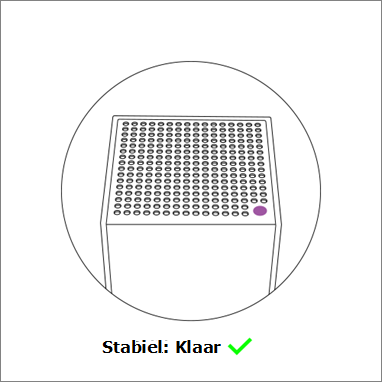
3. Na een paar minuten begint het indicatielampje wit te knipperen. Dit betekent dat de automatische configuratie is begonnen.
4. Zodra het lampje stabiel blauw brandt, is de installatie van de hoofdnode voltooid en is het online en klaar voor gebruik. U kunt nu uw draadloze cliënt verbinden met uw WiFi-netwerk. De WiFi-inloggegevens staan vermeld op het productetiket.

5. Verbind uw computer met het standaardnetwerk om uw routerinstellingen te beheren.
6. Open een desktopbrowser en voer "myrouter.local" of "https://192.168.1.1".
7. Klik op de afbeelding van de mobiele telefoon.

8. Klik in het gedeelte Access Router (Toegangsrouter) op Reset password (Wachtwoord opnieuw) instellen, voer de herstelsleutel in en maak vervolgens een nieuw wachtwoord aan wanneer daarom wordt gevraagd.

9. U komt nu op het dashboard terecht.

De Linksys-app gebruiken
Als u de Linksys-app wilt gebruiken om uw instellingen vanaf elk mobiel apparaat te beheren, volg de onderstaande stappen.
Zorg ervoor dat uw mobiele apparaat is verbonden met uw netwerknaam voordat u begint.
2. Start de Linksys-app en tik op Manage Your Wi-Fi (Uw WiFi beheren).

3. Voer het wachtwoord van de router in dat u eerder heeft aangemaakt.
U kunt nu uw Linksys-app gebruiken om uw netwerk te beheren.

Meer informatie:

