


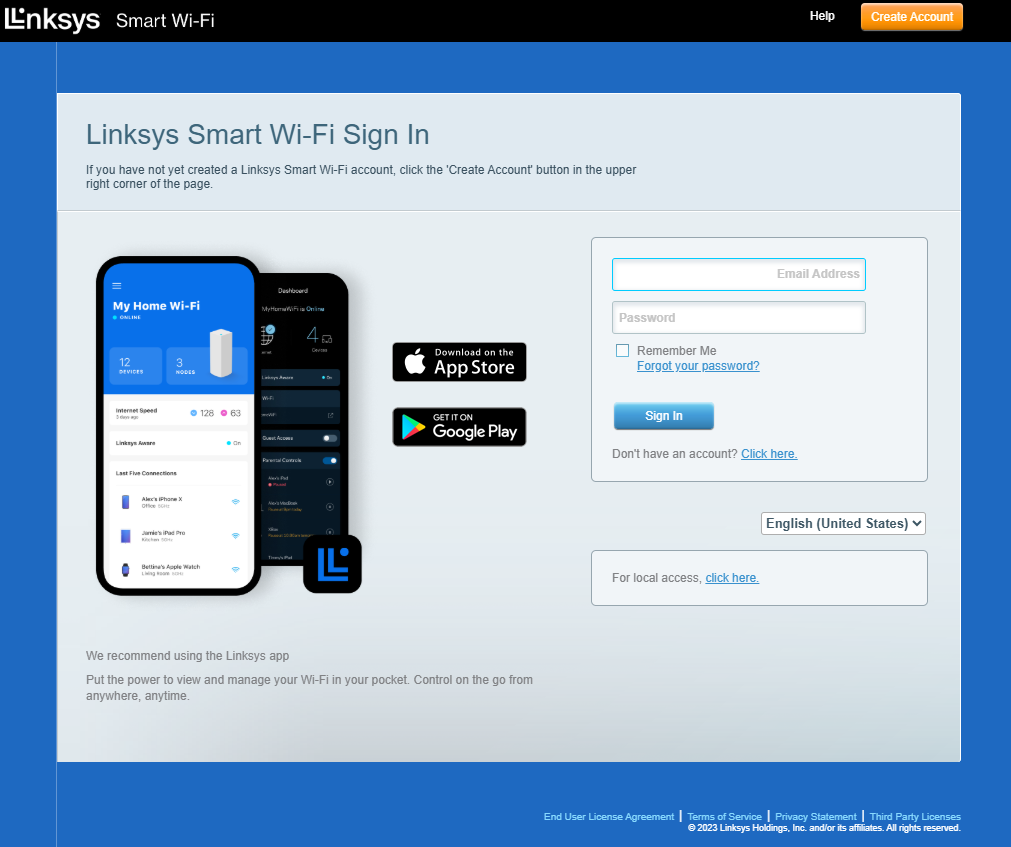
Il Linksys Smart WiFi è un servizio gratuito fornito con i router Linksys Smart WiFi. Ti offre un accesso sicuro alla tua rete domestica da un browser o da un dispositivo mobile. Puoi accedere istantaneamente alla tua rete domestica per verificare lo stato della connessione dei tuoi dispositivi, consentire a un ospite di accedere a Internet o impedire al computer di tuo figlio di accedere a siti web dannosi. Puoi persino dare la priorità ai dispositivi della tua rete che ottengono la maggior larghezza di banda per eliminare i tempi di attesa e il buffering.
SERVIZIO E CONTI
Puoi accedere a questo account al di fuori della tua rete, ma prima dovrai creare un account personale. Linksys garantisce la riservatezza dei dati personali forniti durante la creazione dell'account. Tali dati vengono utilizzati esclusivamente per verificare che l'utente abbia accesso alle impostazioni del proprio router domestico.
INFORMAZIONI HARDWARE
Il Linksys Smart WiFi supporta solo telefoni Android™, iOS e iPad®. Assicurati di controllare requisiti di sistema per ulteriori informazioni.
I browser mobili non sono compatibili con la configurazione del router, ad eccezione di Safari® su iPad. È possibile configurare il router o la rete tramite Linksys Smart WiFi con l'applicazione Linksys.
Per gli utenti che hanno installato un router Linksys Smart WiFi prima della disponibilità di LinksysSmartWiFi.com, riceverai un messaggio che ti informa che è ora di iniziare a utilizzare il servizio. Verrai indirizzato alla pagina LinksysSmartWiFi.com dove potrai creare il tuo account di accesso sicuro.
Per accedere completamente alle funzionalità di Linksys Smart WiFi, si consiglia di utilizzare l'ultima versione di Chrome™, Internet Explorer®, Firefox® o Safari® (per computer Mac®).
CARATTERISTICHE E STRUMENTI
Gli strumenti Linksys Smart WiFi sono mostrati nel pannello di sinistra della pagina. Basta fare clic su uno strumento per aprirlo. Strumenti e altre informazioni utili si trovano al centro della pagina. Gli strumenti sono rappresentazioni sempre attive delle funzionalità che desideri monitorare.
Con Linksys Smart WiFi, puoi accedere alle impostazioni di rete di diversi router (reti). Ad esempio, se hai installato un router a casa tua e un altro a casa dei tuoi genitori, hai creato un account nel cloud Linksys associato a entrambi i router e potrai accedere alle loro impostazioni ogni volta che sono connessi. Puoi aprire il tuo account sul cloud Linksys, accedere al router dei tuoi genitori e apportare modifiche in qualsiasi momento e da qualsiasi luogo. Il nome del router attualmente accessibile è visualizzato nella parte superiore della pagina LinksysSmartWiFi.com. Se desideri selezionare un altro router, fai clic sul menu a discesa accanto al nome del router selezionato. Verranno visualizzate le impostazioni di quella rete specifica.
Guest Access (Accesso ospite) è un modo per gli ospiti di casa tua di utilizzare la tua connessione Internet senza avere accesso ai tuoi altri computer o dispositivi nella rete. Ad esempio, i tuoi amici possono accedere a internet da casa tua, ma non possono accedere a una stampante o a qualsiasi file condiviso sui tuoi computer di casa. È simile a una connessione Wi-Fi pubblica in un bar o in un hotel. Quando configuri il tuo router, verrà creata automaticamente una rete Ospite sicura.
Parental Controls (Controllo parentale) è una funzionalità che ti consentirà di limitare ciò che i tuoi figli possono fare online sui loro computer o altri dispositivi come un sistema di gioco con accesso a internet o uno smartphone. I controlli sono configurati per dispositivi specifici, non per l'intera rete domestica. In questo modo, puoi avere limiti diversi per ogni computer e dispositivo utilizzato dai bambini più piccoli rispetto agli adolescenti o agli adulti in casa.
Media Prioritization (Priorità dei media (ora chiamato Priority (Priorità) ti consente di decidere quali dispositivi o applicazioni hanno la priorità della larghezza di banda della rete. Ad esempio, se disponi di una smart TV o di un computer con cui trasmetti spesso film in streaming, puoi spostare quel dispositivo in cima all'elenco delle priorità in modo che ottenga la larghezza di banda necessaria per far funzionare i film senza problemi. Il dispositivo prioritario non dovrà quindi competere con altri dispositivi sulla tua rete per la larghezza di banda.
La funzione Speed Test (Test di velocità) (ora chiamata Speed Check (Controllo di velocità)) ti consente di vedere le tue attuali velocità di caricare e scaricare da e verso la tua rete domestica. Questo è disponibile solo quando il dispositivo che stai utilizzando per accedere al tuo Linksys Smart WiFi è connesso alla tua rete domestica.
Una USB/External storage (memoria USB/esterna) (chiamata anche NAS o Network Attached Storage (Archiviazione collegata alla rete)) ti consente di archiviare e condividere i contenuti attraverso la tua rete. Il dispositivo di archiviazione si collega direttamente alla porta USB sul retro del tuo router e viene in genere utilizzato per archiviare e condividere video, musica, foto e altri contenuti multimediali.
Un File Transfer Protocol (FTP) (FTP) (Protocollo di trasferimento dati) (FTP) è un protocollo di rete comunemente utilizzato per trasferire e scambiare file da un host a un altro host su internet. Sull'account cloud di Linksys, puoi accedere alle cartelle sul tuo dispositivo di archiviazione in locale o in remoto da qualsiasi luogo in cui disponi di una connessione internet utilizzando il server FTP. È possibile accedere al contenuto utilizzando un browser web o un software FTP.
Un Media Server (Server multimediale) ti consente di condividere contenuti sul tuo dispositivo USB attraverso la tua rete. Il tuo router può fungere da server multimediale se dispone di un'unità di archiviazione USB collegata e se in casa tua sono presenti dispositivi abilitati UPnP® AV o certificati DLNA®. Questi includono lettori multimediali digitali, console di gioco con lettori multimediali integrati e cornici digitali.
ACCESSIBILITÀ
Linksys Smart WiFi offre gratuitamente Controllo parentale che ti permetteranno di limitare l'accesso a internet e a siti web specifici per i singoli dispositivi. Ad esempio, puoi installare restrizioni internet sui dispositivi utilizzati dai tuoi figli e non influire sull'accesso a internet sui dispositivi utilizzati dagli adulti in casa tua.
Il Linksys Smart WiFi consente 50 ospiti.
Sarai in grado di bloccare fino a 10 siti per dispositivo.
SOLUZIONE AVANZATA DEI PROBLEMI
Il tuo router è in grado di eseguire aggiornamenti del firmware manuali. o automatici. Quando decidi di eseguire l'aggiornamento manuale, devi prima scaricare il firmware dal sito di supporto Linksys.
In qualsiasi ambiente con un range extender Linksys e un router Linksys Smart WiFi, vedrai icone di dispositivi WiFi simili fino a tre volte nella sezione Devices (Dispositivi) del Linksys Smart WiFi. Ciò può essere dovuto a quanto segue:
- Il dispositivo dispone di un adattatore ethernet ed è stato cablato al router.
- Lo stesso dispositivo ha anche un adattatore WiFi e si è connesso tramite WiFi al router Linksys Smart WiFi.
- Lo stesso dispositivo con l'adattatore WiFi è stato collegato al range extender.
- Per semplificare l'identificazione di ciascuna connessione, è necessario innanzitutto determinare l'indirizzo MAC di ciascun adattatore cablato e Wi-Fi quando il dispositivo viene visualizzato nella sezione Devices List (Elenco dispositivi). Per evitare confusione, puoi modificare il nome descrittivo di ogni strumento per dispositivo (ad es. PC ethernet, PC WiFi, PC Range Extender, ecc.). Alcuni dispositivi Linksys Smart WiFi hanno la Network Map (Mappa di rete) invece della sezione Devices List (Elenco dispositivi).
La copia di sicurezza del file di configurazione del tuo router può essere eseguito solo utilizzando il browser di un computer e devi trovarti all'interno della rete del router. Questa opzione non è disponibile quando si è connessi in remoto tramite i servizi di account cloud di Linksys. L'opzione Backup (copia di sicurezza) è disponibile in Troubleshooting (Soluzione dei problemi) nella scheda Diagnostics (Diagnostica).
Il software di configurazione richiederà di connettersi a un router configurato. Assicurati di avere il nome WiFi (SSID), la password WiFi e la password del router.
No. Una volta che il tuo router è stato aggiornato a Linksys Smart WiFi, potresti riscontrare una disconnessione temporanea da Internet fino a quando non avrai configurato correttamente le tue installazioni. Se osservi che la tua connessione gigabit presenta problemi, devi solo riconfigurare il router e ricontrollare le installazioni di configurazione.
No. Non avrai accesso ai file del computer connesso al router. Puoi accedere ai file del computer solo se hai abilitato la connessione VPN o VLAN.
Sì, se l'indirizzo MAC del tuo dispositivo viene aggiunto all'elenco dei dispositivi filtrati del router.
Puoi eseguire uno dei passi di sotto per risolvere i problemi utilizzando il Linksys Smart WiFi:
- Chiudi il Linksys Smart WiFi, quindi riaprilo.
- Disabilita temporaneamente qualsiasi protezione sui tuoi computer come l'antivirus o il firewall di Windows®. Puoi riattivarli dopo aver utilizzato Linksys Smart WiFi.
- Utilizza un altro computer anch'esso connesso alla tua rete e continua a utilizzare il Linksys Smart WiFi.

