


De verschillende WiFi-banden van uw Linksys-router aanpassen

U kunt de WiFi-instellingen van uw Linksys-router aanpassen via de webinterface om een uniek en veilig WiFi-netwerk in te stellen. Volg de onderstaande stappen om te leren hoe u dit kunt doen.
- Het wordt aanbevolen om de WiFi-instellingen van de router te wijzigen via de webinterface.
- De stappen voor probleemoplossing in dit artikel zijn alleen van toepassing op de webinterface van de router.
Instructies
1. Log in op de webinterface van de router.
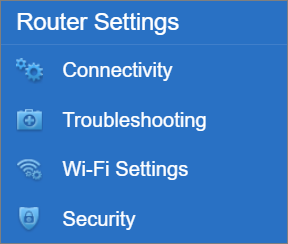
2. Onder de Router Settings (Routerinstellingen) klik op Wi-Fi Settings (WiFi-instellingen).
3. U kunt voor alle banden dezelfde WiFi-instellingen gebruiken of voor elke band verschillende instellingen gebruiken.
1. Log in op de webinterface van de router.
2. Onder de Router Settings (Routerinstellingen) klik op Wi-Fi Settings (WiFi-instellingen).
3. U kunt voor alle banden dezelfde WiFi-instellingen gebruiken of voor elke band verschillende instellingen gebruiken.
Optie 1. Dezelfde WiFi-instellingen
Voer onder Wi-Fi Settings (WiFi-instellingen) op het tabblad Wireless (Draadloos) uw gewenste Wi-Fi name (Netwerknaam) en Wi-Fi Password (WiFi-wachtwoord) in. Selecteer vervolgens uw Security mode (Beveiligingsmodus) en Wi-Fi mode (WiFi-modus).
Optie 2. Afzonderlijke WiFi-instellingen
Voer onder Wi-Fi Settings (WiFi-instellingen) op het tabblad Wireless (Draadloos) uw gewenste Wi-Fi name (Netwerknaam) en Wi-Fi Password (WiFi-wachtwoord) in. Selecteer vervolgens uw Security mode (Beveiligingsmodus) en Wi-Fi mode (WiFi-modus).
Optie 2. Afzonderlijke WiFi-instellingen
Onder Wi-Fi Settings (WiFi-instellingen), klik op Show more (Toon meer).
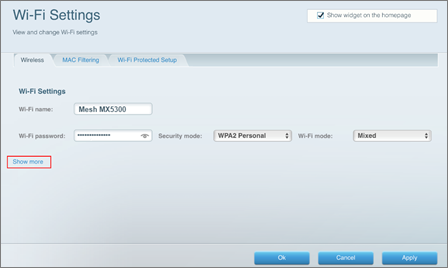
Voer en selecteer uw voorkeursinstellingen voor elke band.
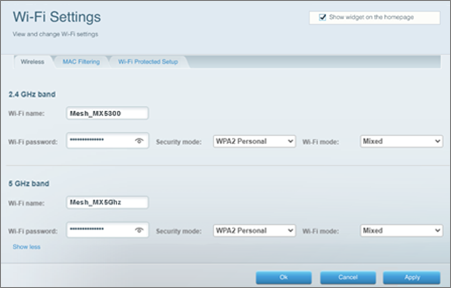
4. Als u tevreden bent met uw instellingen, klikt u op de knop Apply (Toepassen).
5. Zodra het pop-upvenster Using different Wi-Fi names (Verschillende WiFi-namen gebruiken) verschijnt, klik op Use different names (Verschillende namen gebruiken).
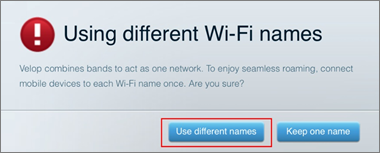
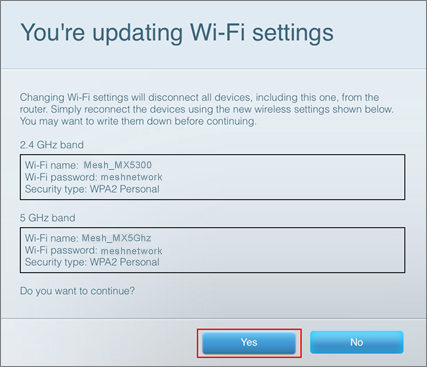
6. Zodra het pop-upvenster You're updating Wi-Fi Settings (Uw WiFi-instellingen bijwerken) wordt weergegeven, klikt u op Yes (Ja).
7. Klik op Ok.
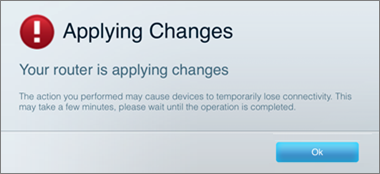
Uw Linksys-router zal opnieuw opstarten. Alle draadloze apparaten worden tijdelijk losgekoppeld van het internet. Wanneer uw router gereed is, kunt u uw apparaten opnieuw verbinden met de nieuwe WiFi-instellingen.

