


Anpassen der verschiedenen WiFi-Bänder Ihres Linksys-Routers
Sie können die WiFi-Einstellungen Ihres Linksys-Routers über die Webschnittstelle ändern, um ein eindeutiges und sicheres WiFi einzurichten. Führen Sie die folgenden Schritte durch, um zu erfahren, wie das geht.
- Es ist empfehlenswert, die WLAN-Einstellungen des Node über die Webschnittstelle zu ändern.
- Die Schritte zur Fehlerbehebung in diesem Artikel gelten nur für die Webschnittstelle des Routers.
Anweisungen
1. Melden Sie sich in die Webschnittstelle des Routers ein.
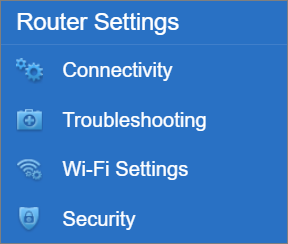
2. Klicken Sie unter Router Settings (Router Einstellungen) auf Wi-Fi Settings (Wi-Fi Einstellungen).
3. Sie können die gleichen Wi-Fi-Einstellungen für alle Bänder verwenden oder Sie können jedes Band Unterschiedlich konfigurieren.
Option 1. Gleiche Wi-Fi Einstellungen
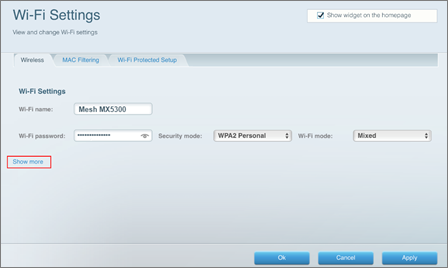
Geben Sie unter Wi-Fi Settings (Wi-Fi Einstellungen) Ihren bevorzugten Wi-Fi name (Wi-Fi Netzwerknamen) und Ihr Wi-Fi password (WiFi Passwort) ein. Wählen Sie dann den Security mode (Sicherheitsmodus) und den Wi-Fi mode (Wi-Fi Netzwerkmodus) aus.
Option 2. Unterschiedliche Einstellungen
Klicken Sie in der Registerkarte Wireless (Drahtlos) unter Wi-Fi Settings (Wi-Fi Einstellungen) auf Show more (Mehr Anzeigen).
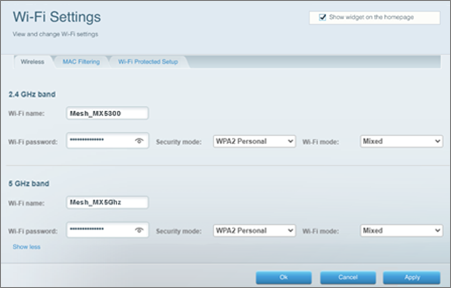
Geben Sie Ihre bevorzugten Einstellungen für jedes Band ein.
4. Wenn Sie mit Ihren Einstellungen zufrieden sind, klicken Sie auf die Schaltfläche Apply (Übernehmen).
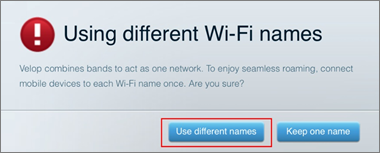
5. Wenn die Popup Meldung Using different Wi-Fi names (Verschiedene Wi-Fi Namen verwenden) erscheint, klicken Sie auf Use different names (Andere Namen verwenden).
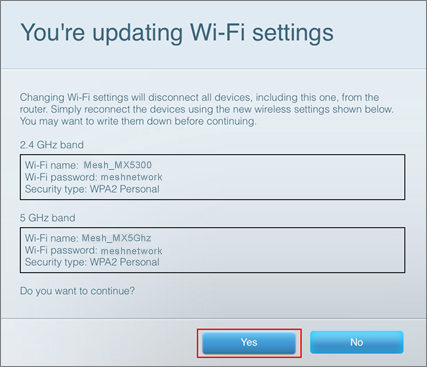
6. Wenn die Popup Meldung You're updating Wi-Fi settings (Sie aktualisieren die Wi-Fi Netzwerkeinstellungen) erscheint, klicken Sie auf Yes (Ja).
7. Klicken Sie auf Ok.
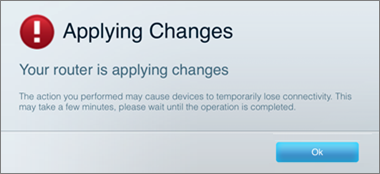
Ihr Linksys Router wird neu starten. Alle Geräte werden vorübergehend vom Internet getrennt. Wenn Ihr Router einsatzbereit ist, können Sie Ihre Geräte mit den neuen Wi-Fi-Einstellungen erneut verbinden.

