


Handleiding voor probleemoplosser voor Linksys-app
De Linksys-app Troubleshooter helpt bij het identificeren en oplossen van veelvoorkomende problemen met internet- en WiFi-verbindingen. De app begeleidt u door een reeks controles, zoals het testen van uw internetsnelheid, het optimaliseren van draadloze kanalen, het controleren van de signaalsterkte van uw apparaat en het herstarten van uw router.
Voordat u begint:
- Zorg ervoor dat uw mobiele apparaat is verbonden met uw Linksys WiFi-netwerk.
- Afbeeldingen kunnen variëren afhankelijk van het besturingssysteem van uw mobiele apparaat.
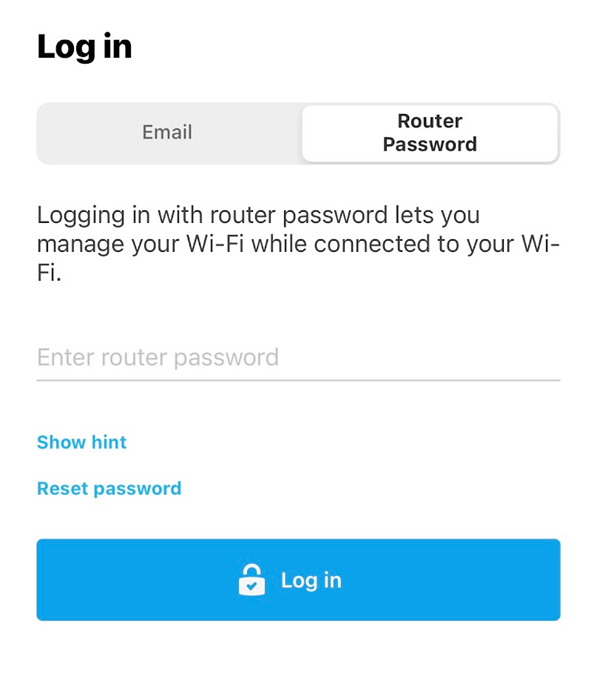
1. Open de Linksys-app en tik op het tabblad Router Password (Wachtwoord van de router), voer uw routerbeheerderswachtwoord in en tik op Log in (Aanmelden).
| iOS | Android™ |
 |
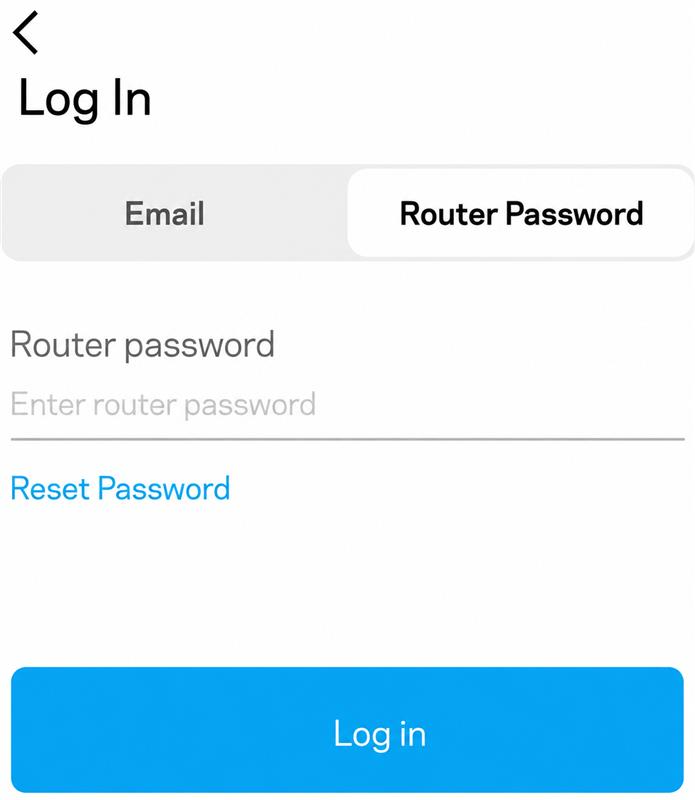 |
Als u uw wachtwoord bent vergeten, tik dan op Reset password/Reset Password (Wachtwoord opnieuw instellen) en volg de instructies om uw wachtwoord te herstellen.
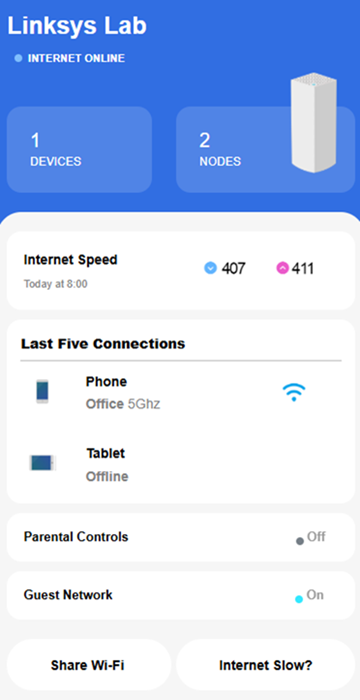
U komt dan op het dashboard terecht.
2. Scroll naar beneden en tik op de optie Internet Slow? (Traag internet?).
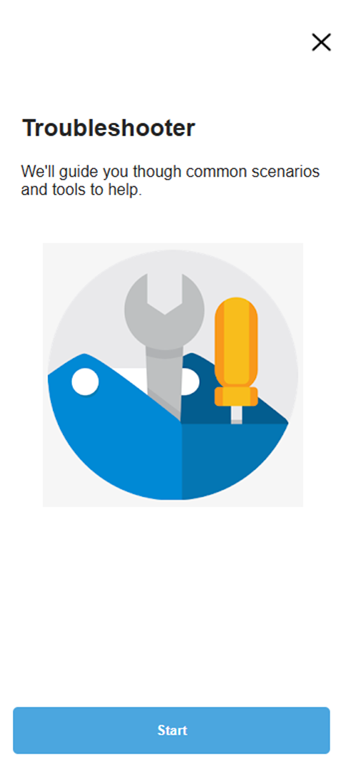
3. Tik op Start.
4. Kies een van de volgende opties:
- Check internet speeds (Internetsnelheid controleren) – Test uw internetverbinding om te bepalen of het probleem bij uw internetprovider (ISP) ligt.
- Optimize channels (Kanalen optimaliseren) – Scant op draadloze interferentie en adviseert een beter WiFi-kanaal.
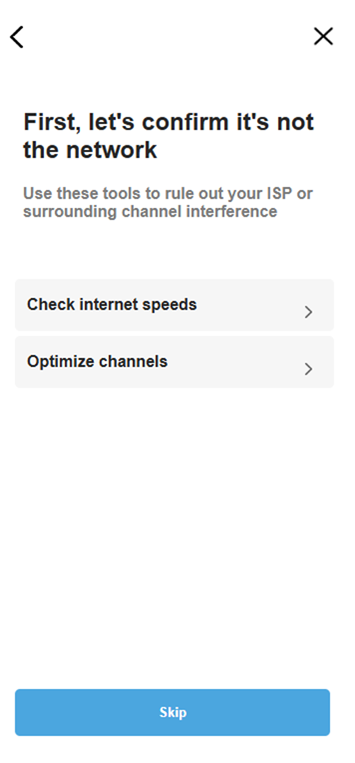
5. Volg de instructies op het scherm om de geselecteerde test te voltooien.
Als u kiest voor Skip (Overslaan), kunt u met de probleemoplosser het volgende doen:
- Controleer de WiFi-signaalsterkte van uw apparaat.
- Herstart uw router of apparaten.
6. Tik op Continue (Doorgaan) om verder te gaan.
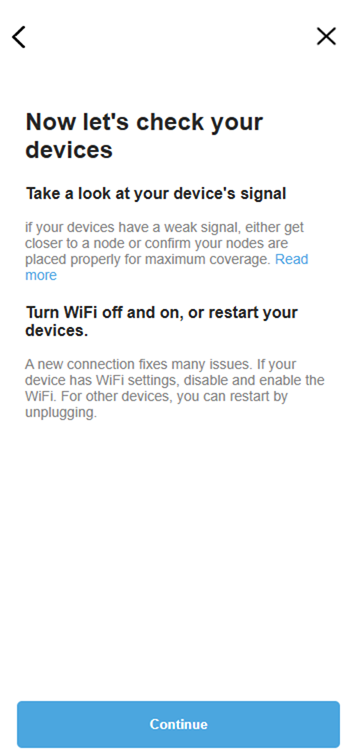
7. Kies op het laatste scherm een van de volgende opties:
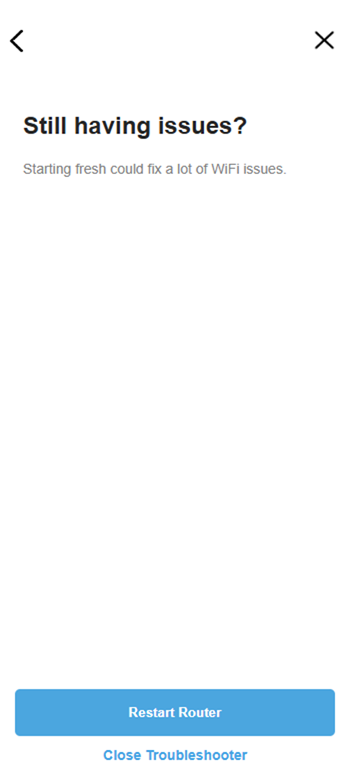
- Restart Router (Router opnieuw opstarten) – Hiermee wordt uw router opnieuw opgestart om tijdelijke netwerkproblemen op te lossen.
- Close Troubleshooter (Probleemoplosser sluiten) – Hiermee sluit u de probleemoplosser af en keert u terug naar de app.
Sommige Linksys-routers ondersteunen de ingebouwde Speed Test-functie niet. Als uw router deze functie niet ondersteunt, zal de probleemoplosser u begeleiden bij het controleren van uw verbinding en u mogelijk vragen een internetsnelheidstest uit te voeren via Speedtest.net.
1. Als uw netwerk offline is, opent u de Linksys-app en tikt u op Troubleshoot your connection (Problemen met uw verbinding oplossen).
2. Controleer of alle kabels goed zijn aangesloten en of uw modem en router zijn ingeschakeld. Zodra alles is aangesloten, tikt u op Everything Is Connected (Alles is aangesloten).
3. Als de app nog steeds geen internetverbinding detecteert, koppel dan zowel uw modem als uw hoofdrouter los.
4. Nadat u de apparaten opnieuw heeft aangesloten en ingeschakeld, tikt u op I’ve Done This (Ik heb dit gedaan) om de probleemoplosser de verbinding opnieuw te laten controleren.
5. Als de internetverbinding nog steeds niet werkt, raadt de probleemoplosser u aan contact op te nemen met uw internetprovider om te controleren of uw internetverbinding actief is.
Tik op Close Troubleshooter (Sluit de probleemoplosser) om af te sluiten.

