


Verwendung der Linksys-App zur Fehlerbehebung
Die Fehlerbehebungsfunktion der Linksys-App hilft Ihnen dabei, häufige Probleme mit der Internet- und WLAN-Verbindung zu erkennen und zu beheben. Sie führt Sie durch eine Reihe von Überprüfungen, wie zum Beispiel das Testen Ihrer Internetgeschwindigkeit, die Optimierung der WLAN-Kanäle, die Überprüfung der Signalstärke Ihres Geräts und den Neustart Ihres Routers.
Bevor Sie beginnen:
- Stellen Sie sicher, dass Ihr Mobilgerät mit Ihrem Linksys-WLAN-Netzwerk verbunden ist.
- Die Bilder können je nach Betriebssystem Ihres Mobilgeräts unterschiedlich sein.
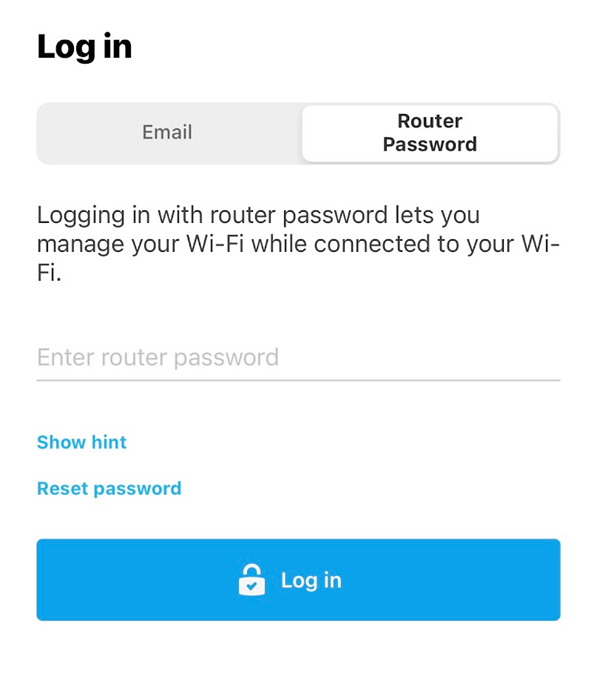
1. Starten Sie die Linksys-App, tippen Sie auf die Registerkarte Router Password (Router-Passwort), geben Sie das Administrator-Passwort Ihres Routers ein und tippen Sie auf Log in (Anmelden).
| iOS | Android™ |
 |
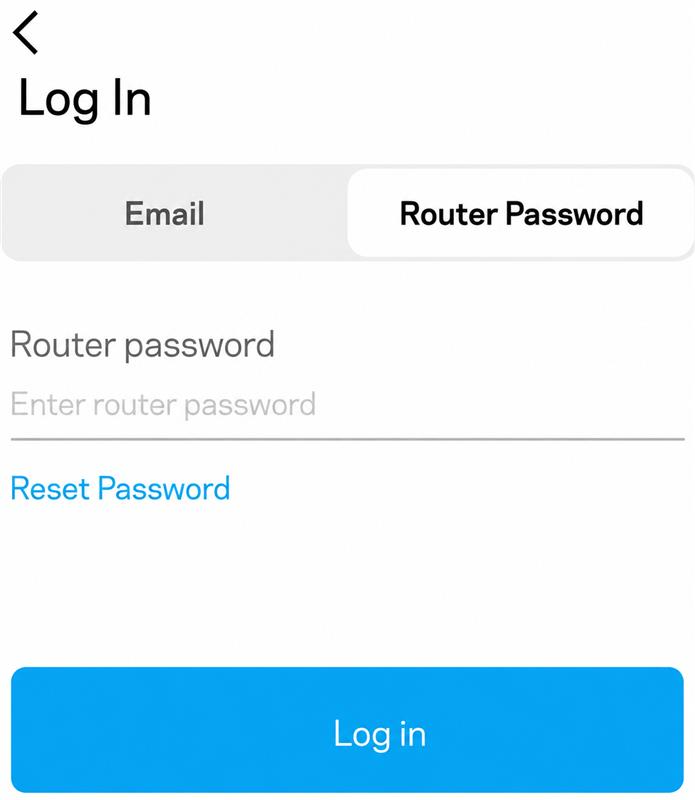 |
Falls Sie das Passwort nicht mehr wissen, tippen Sie auf Reset password/Reset Password (Passwort zurücksetzen) und folgen Sie den Anweisungen, um das Passwort wiederherzustellen.
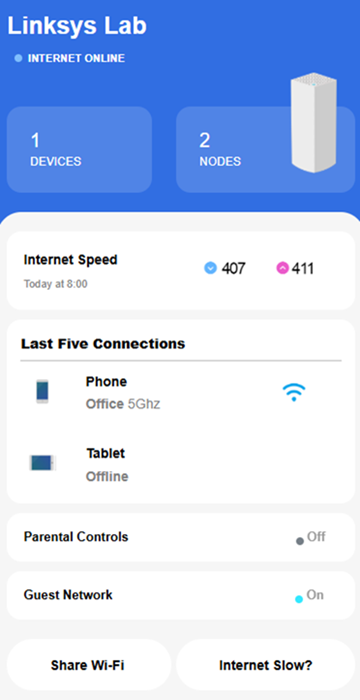
Sie werden dann zum Dashboard weitergeleitet.
2. Scrollen Sie nach unten und tippen Sie auf die Option Internet Slow? (Langsames Internet?).
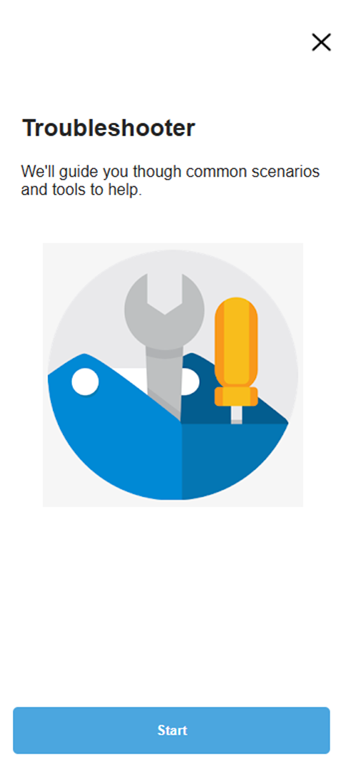
3. Tippen Sie auf Start.
4. Wählen Sie eine der folgenden Optionen aus:
- Check internet speeds (Internetgeschwindigkeit prüfen) – Überprüfen Sie Ihre Internetverbindung, um festzustellen, ob das Problem bei Ihrem Internetdienstanbieter (ISP) liegt.
- Optimize channels (Kanäle optimieren) – Scannt nach Funkstörungen und empfiehlt einen besseren WLAN-Kanal.
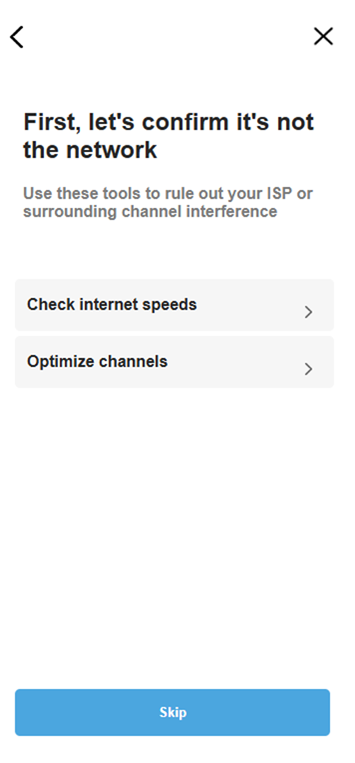
5. Folgen Sie den Anweisungen auf dem Bildschirm, um den ausgewählten Test durchzuführen.
Wenn Sie die Option Skip (Überspringen), wählen, bietet Ihnen die Fehlerbehebung folgende Möglichkeiten:
- Die WLAN-Signalstärke Ihres Geräts prüfen.
- Ihren Router oder Geräte neu starten.
6. Tippen Sie auf Continue (Fortfahren), um fortzufahren.
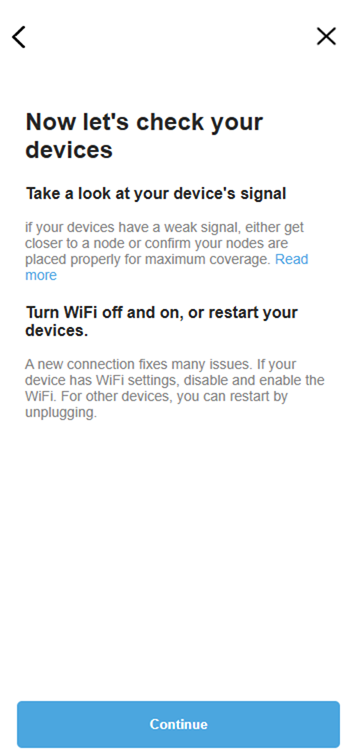
7. Wählen Sie im letzten Bildschirm eine der folgenden Optionen aus:
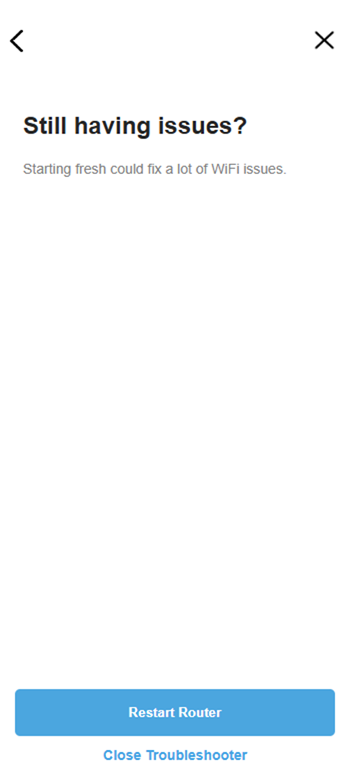
- Restart Router (Router neu starten) – Startet Ihren Router neu, um vorübergehende Netzwerkprobleme zu beheben.
- Close Troubleshooter (Fehlerbehebungs-Programm schließen) – Beendet die Fehlerbehebung und kehrt zur App zurück.
Bei einigen Linksys-Routern wird die integrierte Speed Test (Geschwindigkeitstest) -Funktion nicht unterstützt. Falls Ihr Router diese Funktion nicht unterstützt, leitet Sie der Troubleshooter durch die Überprüfung Ihrer Verbindung und fordert Sie möglicherweise auf, einen Internet-Geschwindigkeitstest mit Speedtest.net durchzuführen.
1. Wenn Ihr Netzwerk Offline geht, starten Sie den Troubleshooter in der Linksys-App. Tippen Sie auf troubleshoot your connection (Fehlerbehebung für Ihre Verbindung).
2. Überprüfen Sie, dass alle Kabel fest angeschlossen sind und dass Ihr Modem und Ihr Router EINgeschaltet sind. Sobald alles angeschlossen ist, tippen Sie auf Everything Is Connected (Alles ist angeschlossen).
3. Wenn die App weiterhin keine Internetverbindung erkennt, ziehen Sie sowohl den Stecker Ihres Modems als auch den Ihres Hauptrouters aus der Steckdose.
4. Nachdem Sie die Geräte wieder angeschlossen und EINgeschaltet haben, tippen Sie auf I’ve Done This (Ich habe es getan) damit der Troubleshooter die Verbindung erneut überprüft.
5. Wenn immer noch keine Internet-Verbindung hergestellt werden kann, empfiehlt der Troubleshooter, sich an Ihren Internetanbieter zu wenden, um zu überprüfen, dass Ihr Internetdienst aktiv ist.
Tippen Sie auf Close Troubleshooter (Fehlerbehebungs-Programm schließen) um zu beenden.

