


So blockieren Sie Internet-Seiten auf bestimmten Geräten über die Webschnittstelle des Routers
Über die Funktion Parental Controls (Kinderschutzfunktion) können Sie den Zugriff auf Websites auf bestimmten Geräten in Ihrem Netzwerk beschränken. Sie können kontrollieren, welche Websites Ihre Kinder besuchen können. Eine Übersicht erhalten Sie hier.
In diesem Artikel erfahren Sie, wie Sie Websites mit dem Kinderschutz-Tool auf bestimmten Geräten sperren. Führen Sie dazu die folgenden Schritte durch:
In diesem Artikel erfahren Sie, wie Sie Websites mit dem Kinderschutz-Tool auf bestimmten Geräten sperren. Führen Sie dazu die folgenden Schritte durch:
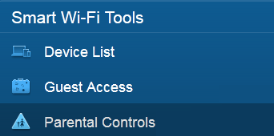
2. Klicken Sie im linken Fenster auf Parental Controls (Kinderschutzfunktion).
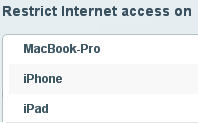
3. Wählen Sie in der Liste Restrict Internet access on (Internetzugriff beschränken für) das Gerät aus, für das Sie den Zugriff beschränken möchten.
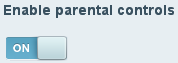
Stellen Sie sicher, dass die Kinderschutzfunktion aktiviert ist.
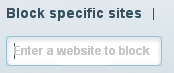
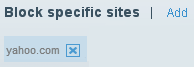
4. Klicken Sie neben Block specific sites (Spezielle Seiten blockieren) auf Add (Hinzufügen).

5. Geben Sie im angezeigten Feld die URL oder Adresse der Website ein, die Sie sperren möchten. Sie können stattdessen auch die IP-Adresse der Website eingeben. Es können bis zu zehn (10) Websites im Netzwerk gesperrt werden.
6. Klicken Sie unten im Fenster auf Ok. Wenn Sie Websites aus der Liste der gesperrten Seiten löschen möchten, bewegen Sie den Mauszeiger auf die URL bzw. die IP-Adresse, und klicken Sie auf das X.
HINWEIS: Webseiten-Adressen mit "https://" können blockiert werden, aber da sie verschlüsselt sind, kann der Router Sie nicht weiterleiten. Anstatt einer Seite, die Ihnen mitteilt, dass die Adresse gesperrt wurde, wird eine Browser-Fehlermeldung angezeigt.
Sichern des Netzwerks
Sie können nicht nur die Kinderschutzfunktion aktivieren, sondern auch festlegen, wer eine Verbindung zu Ihrem Netzwerk herstellen kann. Um weitere Informationen zu diesem Thema zu erhalten, klicken Sie hier.

