


Einrichtung des Linksys MR20WH -Routers
In diesem Artikel erfahren Sie, wie Sie den Linksys MR20WH über die Webschnittstelle einrichten.
Bevor Sie beginnen:
- Sie benötigen einen Computer.
- Parent Router - Der Linksys-Router, der an Ihr Modem angeschlossen wird.
- Child Node - Der zusätzliche Linksys Velop Mesh-Node, der Ihr WiFi-Netzwerk erweitert.
- Notieren Sie den standardmäßigen WiFi-Namen, das Passwort und den Wiederherstellungsschlüssel des Parent-Routers.
1. Bringen Sie alle Ihre Geräte im selben Bereich wie Ihr Modem.
2. Entfernen Sie alle vorhandenen Router.
- Trennen Sie Ihren vorhandenen Router.
- Starten Sie Ihr Modem neu (Power-Cycle).
- Warten Sie, bis Ihr Modem neu gestartet ist, und fahren Sie dann mit dem nächsten Schritt fort.
b. Ich habe einen WiFi-Router und ein Modem in einem Gerät kombiniert, oder ich habe keine
vorhandenen Router in meinem Haus.
- Fahren Sie mit dem nächsten Schritt fort.
3. Schließen Sie Ihr Modem mit einem Ethernet-Kabel an den Internet-Anschluss des Parent-Routers und schalten Sie ihn EIN. Warten Sie, bis die LED an Ihrem Router stetig violett leuchtet.
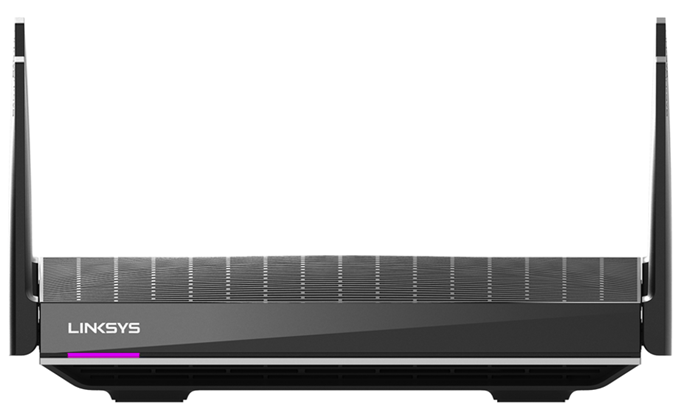
Violettes Licht - Bereit für die Einrichtung
Wenn der Router ein rotes Licht anzeigt, halten Sie die Reset-Taste etwa 20 Sekunden lang gedrückt. Warten Sie, bis das Licht stetig violett leuchtet.
4. Verbinden Sie Ihren Computer mit dem WLAN-Netzwerk mit dem Standardnamen und geben Sie das Standard-WLAN-Passwort ein, wenn Sie dazu aufgefordert werden.
HINWEIS: Sie können sich auch über einen Ethernet-Port mit dem Router verbinden.
5. Starten Sie einen Desktop-Browser und gehen Sie zu "https://192.168.1.1" oder verwenden Sie "myrouter.local".
Wenn Sie eine Browser-Meldung wie unten angezeigt erhalten, folgen Sie diese Anweisungen um diese Meldung zu überspringen.
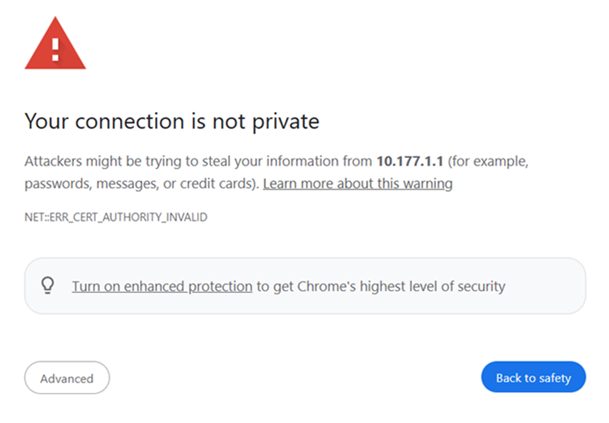
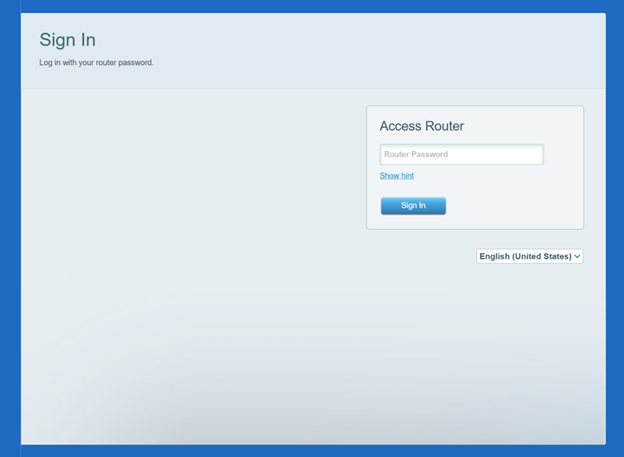
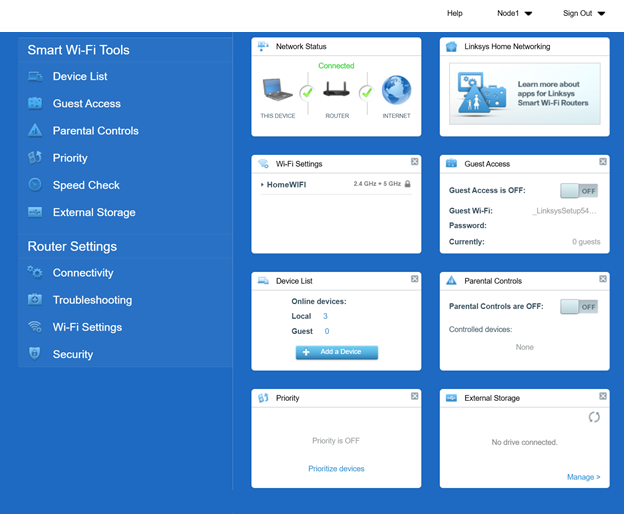
6. Geben Sie admin ein, was das standardmäßige Router-Passwort ist. Sie werden dann zum Dashboard des Routers weitergeleitet.
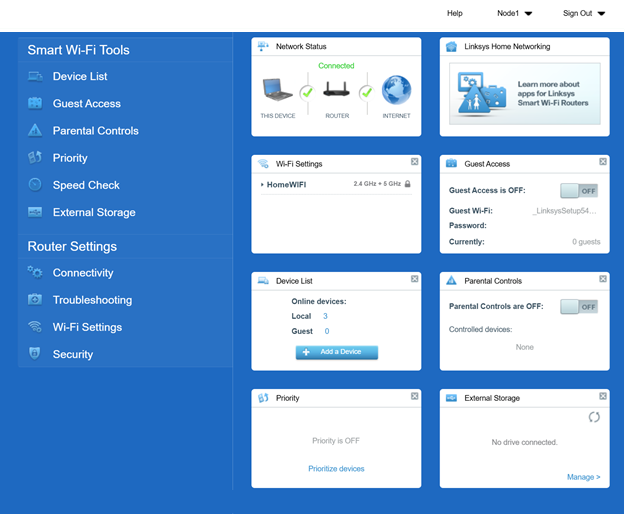
7. Klicken Sie auf Connectivity (Konnektivität) und dann auf CA Router Setup (CA Router-Einrichtung).
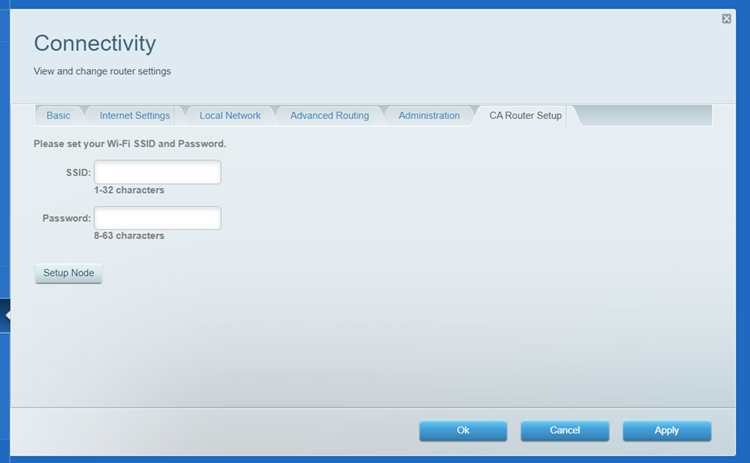
8. Erstellen Sie einen WLAN-Namen (SSID) und ein WLAN-Passwort und klicken Sie auf Setup Node (Node einrichten). Beim WLAN-Passwort wird zwischen Groß- und Kleinschreibung unterschieden. Notieren Sie sich Ihren neuen WLAN-Namen und Ihr neues Passwort.
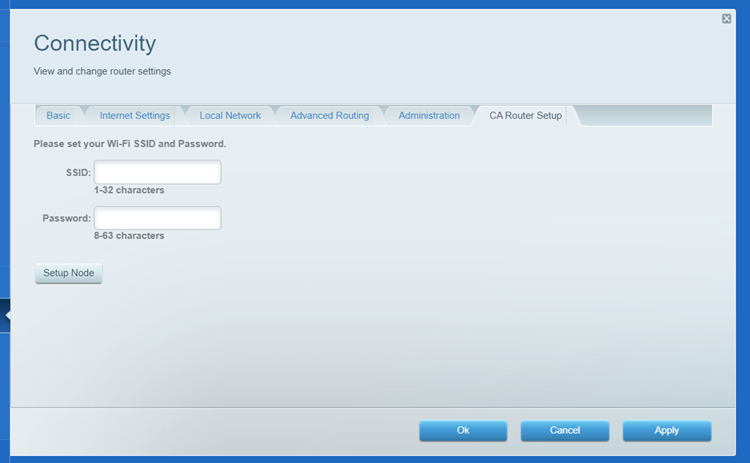
Lassen Sie diese Seite geöffnet; während die Einstellungen gespeichert werden, wird Ihre WLAN-Verbindung vorübergehend unterbrochen. Sobald Sie sich wieder mit dem WLAN verbinden, wird die Einrichtung fortgesetzt.
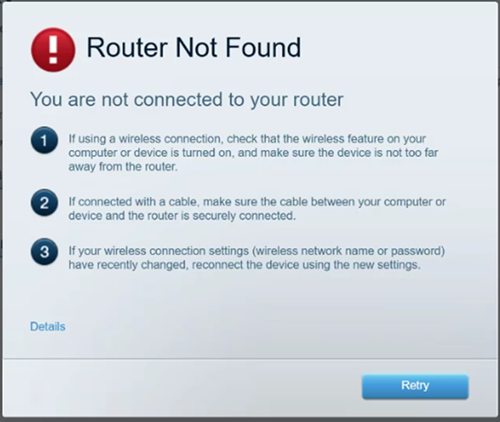
9. Die LED auf dem Node beginnt zu blinken; warten Sie, bis die LED stetig blau leuchtet.
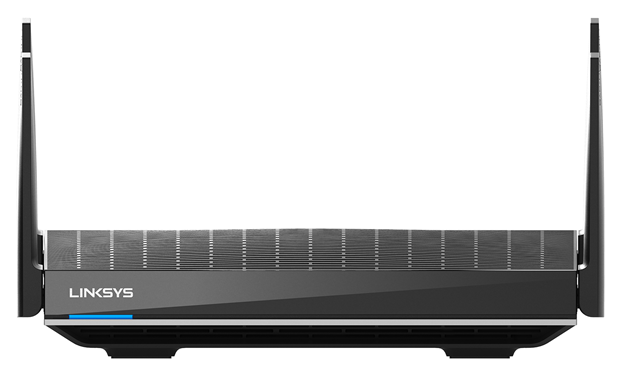
Stetig blau - Online
Die LED wurde nicht stetig blau?
Versuchen Sie Folgendes:
- Starten Sie Ihr Modem neu (Power-Cycle) und warten Sie, bis es neu gestartet ist. Starten Sie dann den Linksys-Router neu (Power-Cycle) und warten Sie, bis er neu gestartet ist. Verbinden Sie sich erneut mit dem WLAN des Routers und prüfen Sie, ob die LED etwa 2 Minuten nach dem erneuten Verbinden stetig blau leuchtet.
- Wenn Sie eine PPPoE-Verbindung oder einen anderen Typ verwenden, der manuelle Einstellungen erfordert, müssen Sie Ihre Internet-Einstellungen konfigurieren, bevor Sie Child-Nodes hinzufügen. Gehen Sie zur Registerkarte Internet Settings (Internet-Einstellungen), klicken Sie auf Edit (Bearbeiten) und wählen Sie PPPoE. Geben Sie Ihre PPPoE-Informationen ein und klicken Sie dann auf Apply > Ok (Anwenden > Ok). Warten Sie, bis die LED des Nodes stetig blau leuchtet.
10. Sobald Sie Ihren neuen WLAN-Namen sehen, verbinden Sie sich damit, um die Einrichtung fortzusetzen.
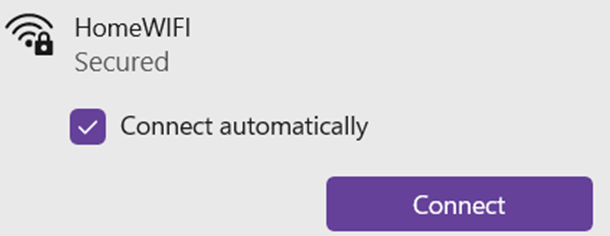
11. Klicken Sie auf Ok.
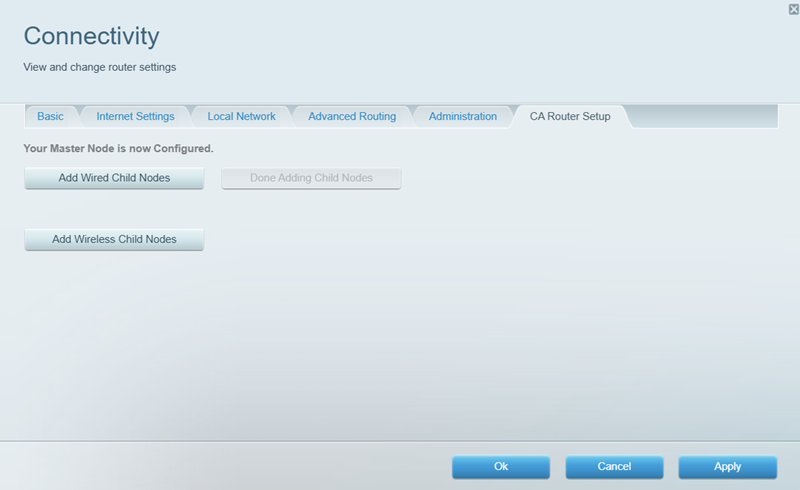
Aktualisieren Sie die Seite, um Ihren WLAN-Namen zu sehen.
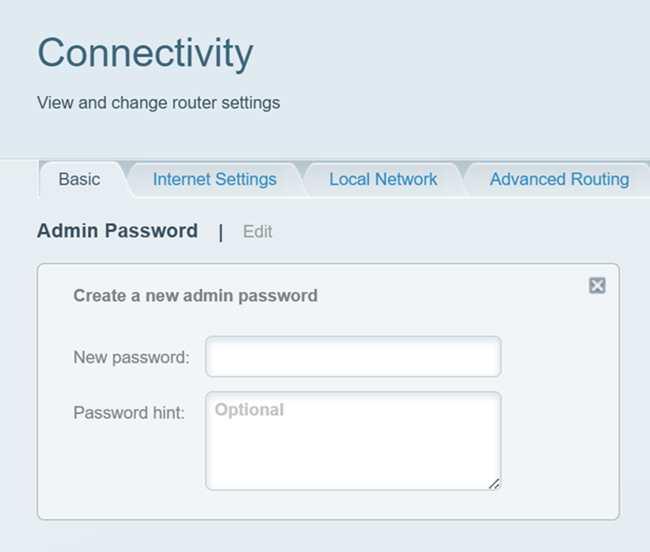
12. Es wird dringend empfohlen, das Router-Passwort zu ändern. Gehen Sie zu die Registerkarte Connectivity > Basic (Konnektivität > Basic). Klicken Sie dann auf Ok, um Ihre Einstellungen zu speichern.
Ihr Netzwerk ist jetzt einsatzbereit. Um einen weiteren Linksys MR20WH zum Netzwerk hinzuzufügen, folgen Sie diese Anweisungen.

