


Configurazione del router Linksys MR20WH

Questo articolo ti guiderà nella configurazione del Linksys MR20WH tramite l'interfaccia web.
Prima di iniziare:
- Necesitará una computadora.
- Router principale - Il router Linksys che verrà collegato al modem.
- Nodo secondario - Il nodo Linksys Velop Mesh aggiuntivo che amplierà la rete Wi-Fi.
- Annotare il nome della rete Wi-Fi, la password e il codice di recupero predefiniti del router principale.
1. Raggruppa tutte le tue apparecchiature nella stessa zona in cui si trova il modem.
2. Rimuovi eventuali router già presenti.
a. Ho un modem con un router separato.
- Scollega il router già presente.
- Riavvia il modem (spegnilo e riaccendilo).
- Attendi che il modem si sia riavviato, quindi passa al passaggio successivo.
b. Ho un router Wi-Fi e un modem integrati in un unico dispositivo, oppure non ho alcun router in casa
- Passa al passaggio successivo.
3. Collega il modem con un cavo Ethernet alla porta Internet del router principale e accendilo. Attendi finché la spia viola del router non rimane fissa.
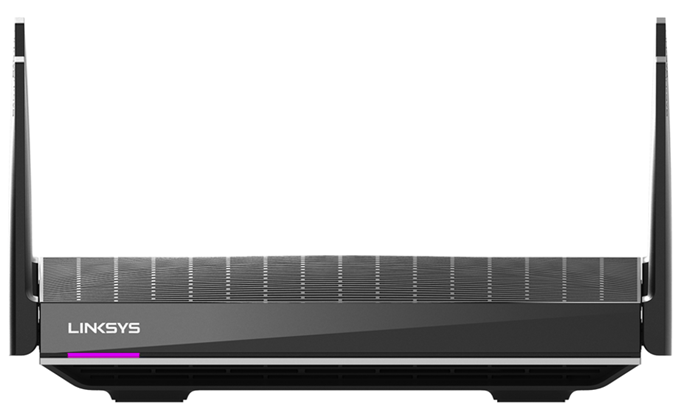
Spia viola - Pronto per la configurazione
Se il router presenta una spia rossa, tenere premuto il pulsante di reset per circa 20 secondi. Attendere finché la spia non diventa viola fissa.
4. Connetti il tuo computer alla rete Wi-Fi predefinita e inserisci la password Wi-Fi predefinita quando richiesto.
NOTA: Puoi anche collegarti al router tramite una porta Ethernet.
5. Aprire un browser sul computer e andare su “https://192.168.1.1” oppure utilizzare “myrouter.local”.
Se viene visualizzato un messaggio del browser come quello riportato di seguito, seguire queste istruzioni per ignorarlo.
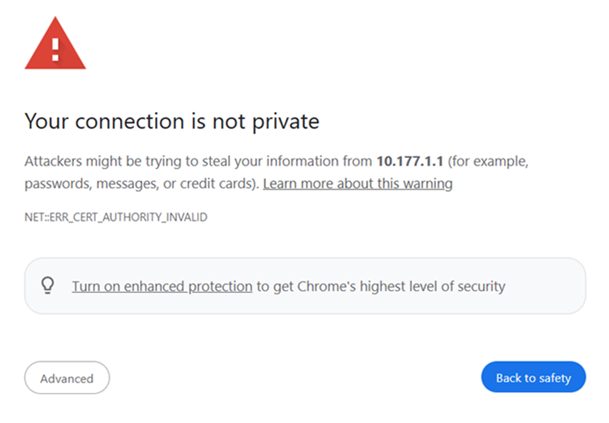
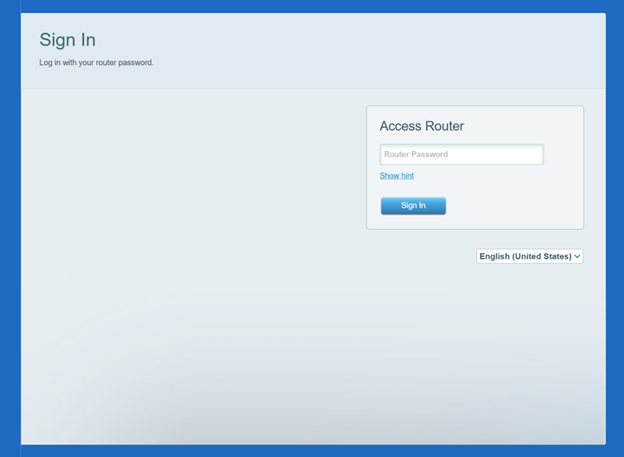
6. Inserisci admin, che è la password predefinita del router. A questo punto accederai al pannello di controllo del router.
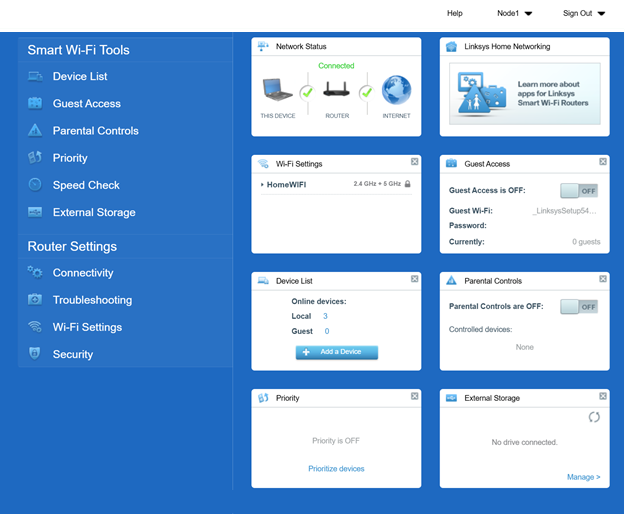
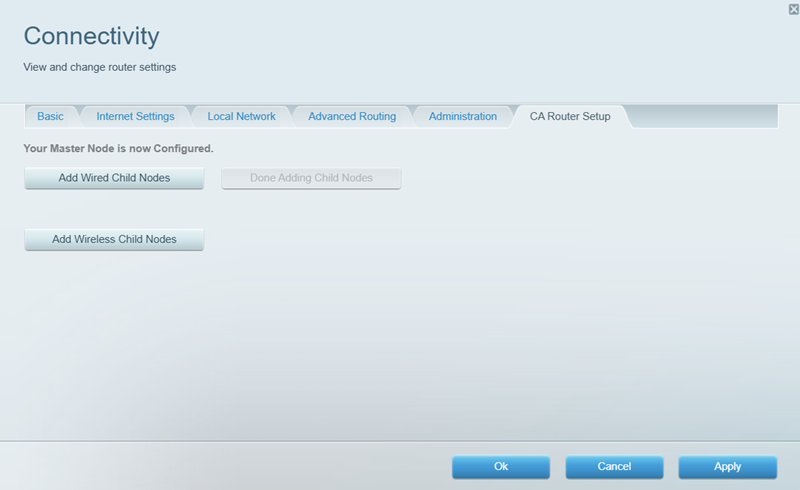
7. Fare clic su Connectivity (Connettività), quindi su CA Router Setup (Configurazione del router CA).
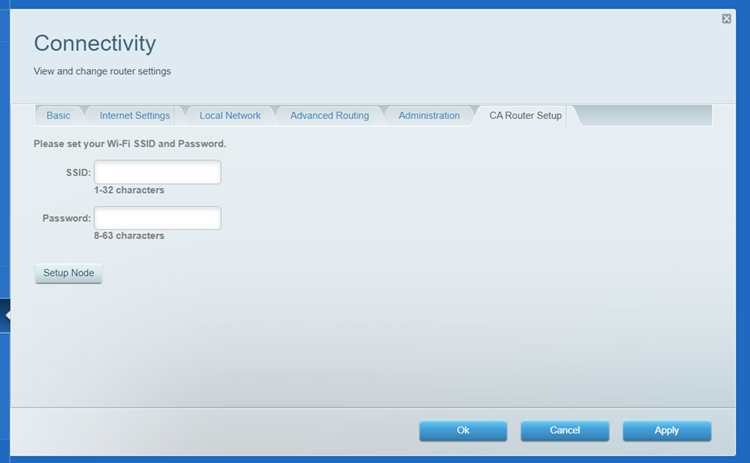
8. Crea un nome Wi-Fi (SSID) e una password Wi-Fi, quindi fare clic su Setup Node (Configura nodo). La password Wi-Fi distingue tra maiuscole e minuscole. Assicurati di annotare il nuovo nome e la nuova password Wi-Fi.
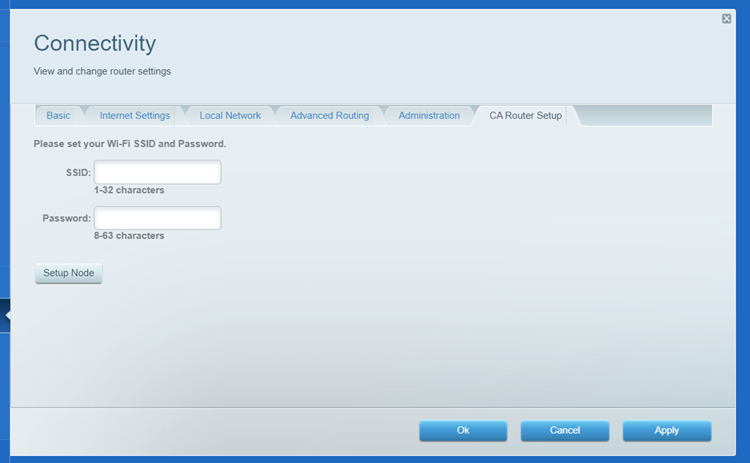
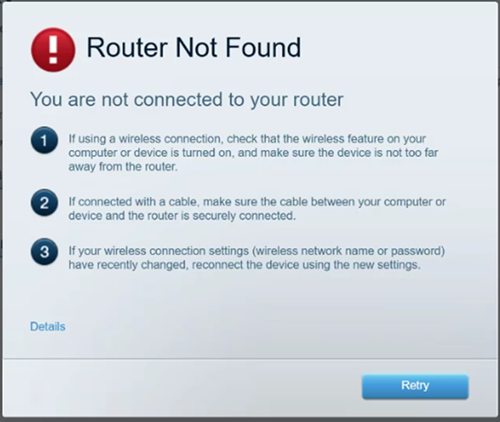
Lascia aperta questa pagina; perderai la connessione Wi-Fi mentre vengono salvate le impostazioni. Una volta ristabilita la connessione Wi-Fi, la configurazione riprenderà.
9. La spia nella parte superiore del nodo inizierà a lampeggiare; attendere finché la spia non diventi blu fissa.
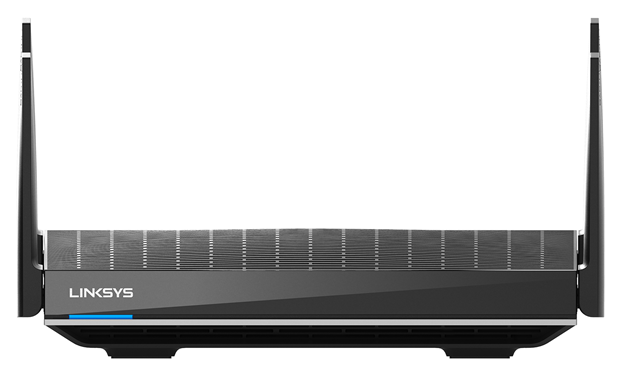
Blu fisso - Online
La luce non è diventata blu fissa?
Prova quanto segue:
- Riavvia il modem (spegnilo e riaccendilo) e attendi che si riavvii. Quindi riavvia il router Linksys e attendi che si riavvii. Riconnettiti al Wi-Fi del router, quindi verifica se la spia diventa blu fissa circa 2 minuti dopo la riconnessione.
- Se si utilizza una connessione PPPoE o un altro tipo di connessione che richiede una configurazione manuale, è necessario configurare le impostazioni Internet prima di aggiungere nodi secondari. Accedere alla scheda Internet Settings (Impostazioni Internet), fare clic su Edit (Modifica) e selezionare PPPoE. Inserire i dati PPPoE, quindi fare clic su Apply > Ok (Applica > Ok). Attendere che la spia del nodo diventi blu fissa.
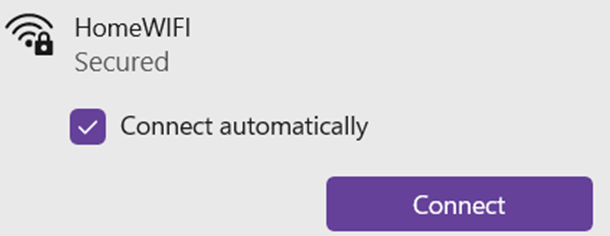
10. Una volta visualizzato il nuovo nome della rete Wi-Fi, connettiti ad essa per riprendere la configurazione.
11. Fare clic su Ok.
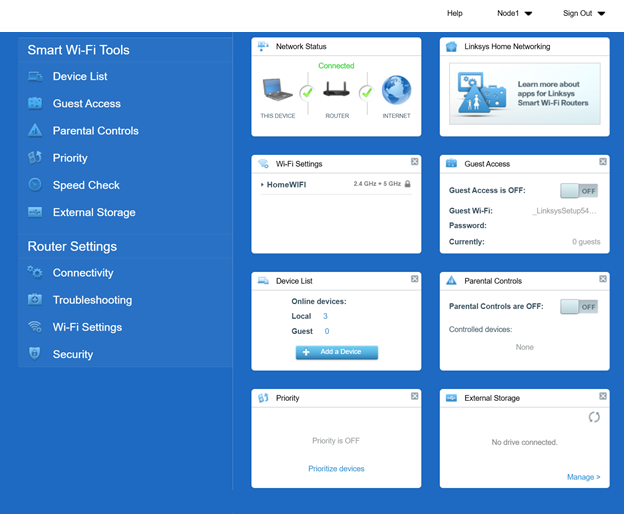
Aggiorna la pagina per visualizzare il nome della tua rete Wi-Fi.
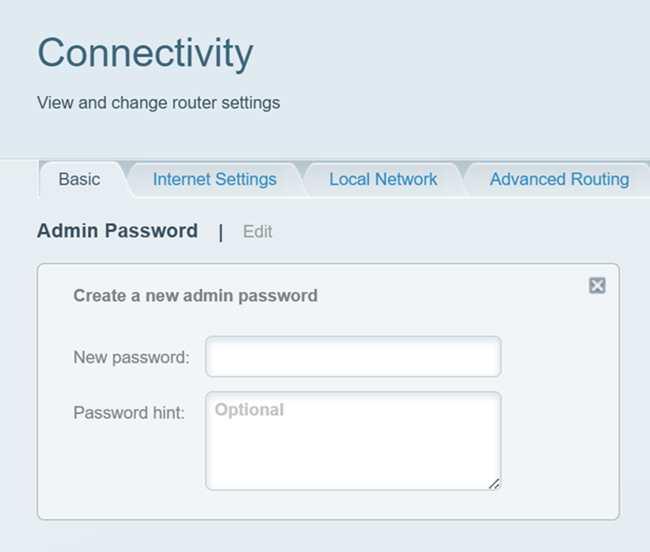
12. Si consiglia vivamente di modificare la password del router. Acceda alla scheda Connectivity > Basic (Connettività > Impostazioni di base). Quindi prema Ok per salvare le impostazioni.
La rete è ora pronta per l'uso. Per aggiungere un altro Linksys MR20WH alla rete, segui queste istruzioni.

