


Im Bereich Troubleshooting (Fehlerbehebung) in die Webschnittstelle des Routers können Sie die mit dem Netzwerk verbundenen Geräte überprüfen, den Datenverkehr überwachen und Verbindungsprobleme diagnostizieren. Diese Einstellungen können sehr hilfreich sein, wenn Sie Ihren Dienstanbieter oder den Linksys-Support um Unterstützung für Ihre Internetverbindung oder Ihren Router anrufen müssen.
Die Einstellungen sind je nach Modell unterschiedlich.
Diagnostics (Diagnose)
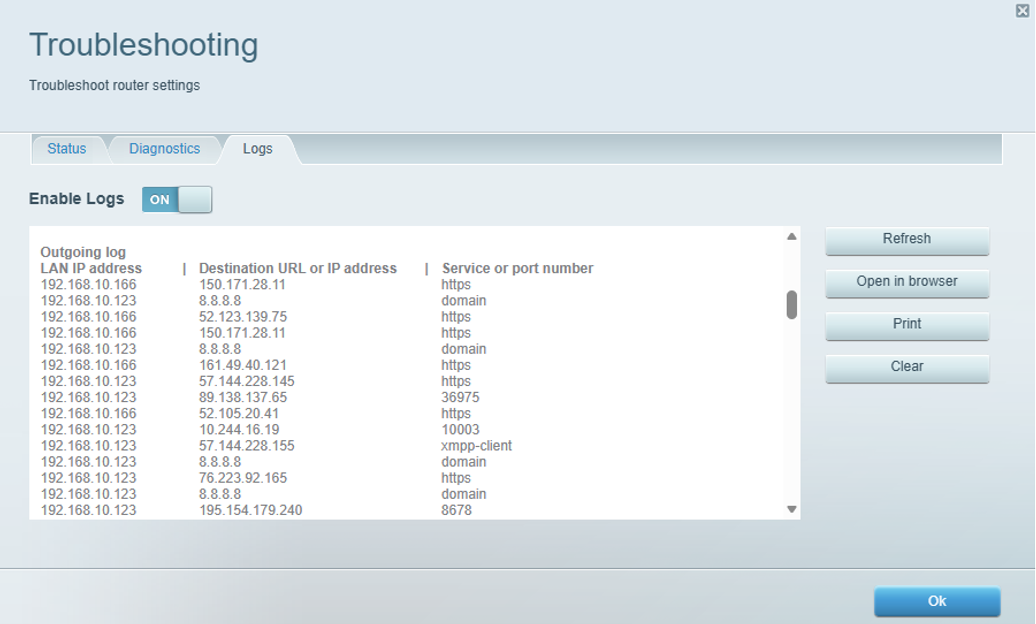
Logs (Protokolle)
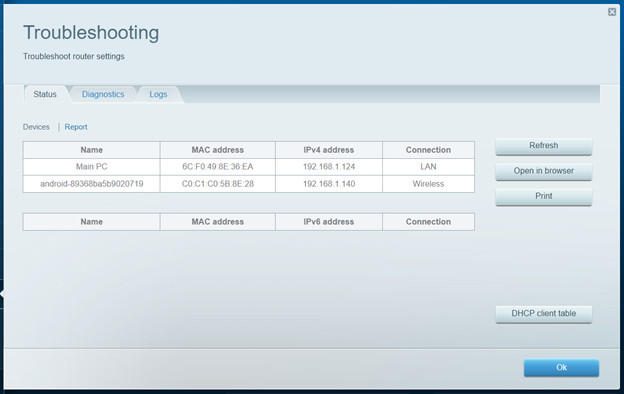
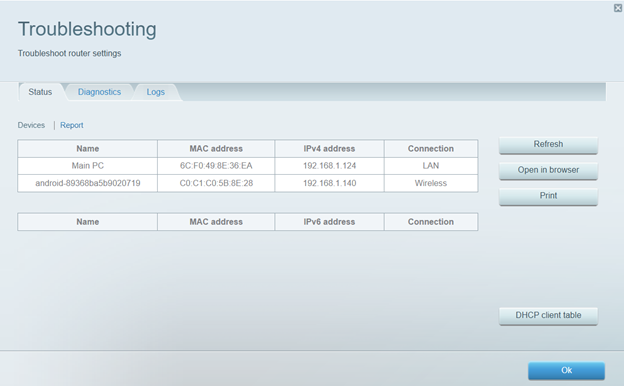
- Devices (Geräte) - Auf dieser Seite werden die Details zu den derzeit mit Ihrem Router verbundenen Geräten angezeigt, z. B. der Name jedes Geräts, die MAC-Adresse, die IPv4-Adressinformationen und wie es an Ihren Router angeschlossen ist.
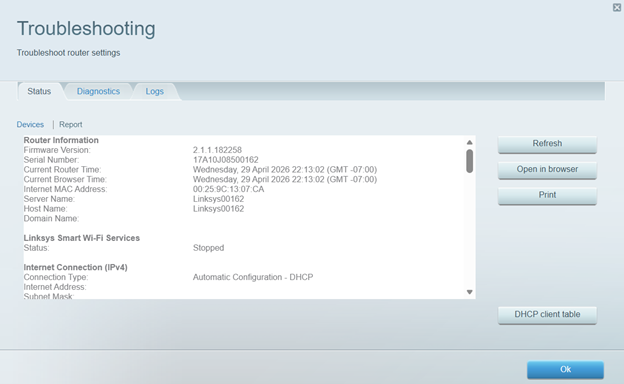
- Report (Bericht) - zeigt Details zu Ihrem Router und dessen aktuellen Netzwerkeinstellungen. Diese Informationen können nützlich sein, wenn Sie Ihren Internet Service Provider (ISP) oder den Linksys Support bezüglich Fragen zu Ihrer Internetverbindung oder Ihrem Router anrufen.
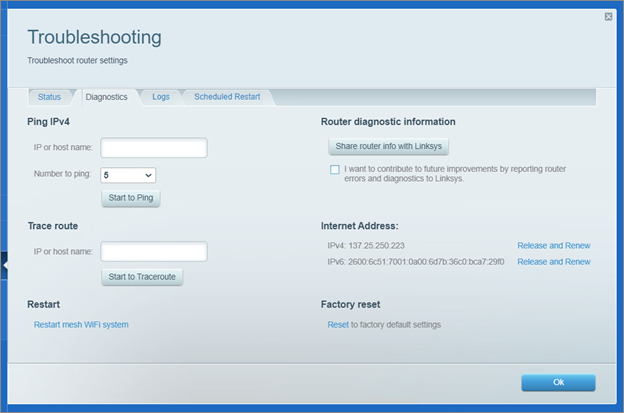
- Ping IPv4 - ist ein gängiges Tool zur Behebung von Kommunikationsproblemen in einem Netzwerk. Mehr erfahren.
- Trace route (Route verfolgen) - wird verwendet, um die Route durch das Internet zu verfolgen, also von Ihrem Router bis hin zu einem externen Ort, der im Adressfeld für die IP oder URL angegeben wird. Mehr erfahren.
- Restart (Neustart) - Klicken Sie auf Restart mesh WiFi system (Mesh-WLAN-System neu starten), um Ihren Router AUS/EIN zu schalten. Mehr erfahren.
- Router diagnostic information (Router-Diagnoseinformationen) - Die Übermittlung von Diagnoseinformationen kann dem Linksys-Support bei der Behebung von Netzwerkproblemen hilfreich sein. Um die Diagnose eines Problems zu vereinfachen, werden bei der Meldung eines Problems die folgenden Informationen zusammen mit Ihrer Problembeschreibung übermittelt:
- Router-Einstellungen, einschließlich aller verwendeten IP-Adressen
- Informationen zu Ihrer WLAN-Umgebung, einschließlich verbundener Geräte
- Der Zeitplan des Betriebs seit dem letzten Neustart
- Internet Address (Internetadresse) - ermöglicht es Ihnen, Ihre IP-Adresse freizugeben und zu erneuern.
- Factory reset (Auf Werkseinstellungen zurücksetzen) - Klicken Sie auf Reset (Zurücksetzen), um den Parent Router zurückzusetzen. Wenn Sie Child Node verbunden haben, müssen Sie diese ebenfalls einzeln zurücksetzen.
Scheduled Restart (Geplanter Neustart)
Nur beim Linksys WHW03 und WHW01 verfügbar.
Tippen Sie auf Scheduled Restart (Geplanter Neustart), um Ihr Netzwerk wöchentlich oder monatlich neu zu starten. Die wöchentliche Option ist standardmäßig eingestellt. Die Geräte werden nachts neu gestartet.
- Weekly (Wöchentlich) – Wird jeden Samstag neu gestartet
- Monthly (Monatlich) – Wird am ersten Samstag des Monats neu gestartet


