| Tool / Einstellung |
Beschreibung |
|
Device List
(Geräteliste)
|
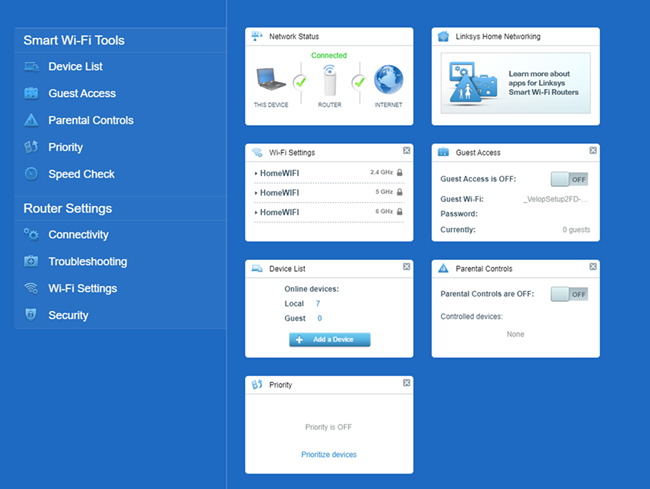
In diesem Abschnitt können Sie Ihre Geräte umbenennen und ihre Zeichen ändern. Wenn Sie die Kinderschutzfunktion oder die Prioritätsfunktion verwenden, können Sie Ihr Gerät finden, indem Sie zuerst die MAC-Adresse oder IP-Adresse Ihres Geräts suchen und dann den Namen in der Device List (Geräteliste) entsprechend ändern.
|
|
Guest Access
(Gastzugriff)
|
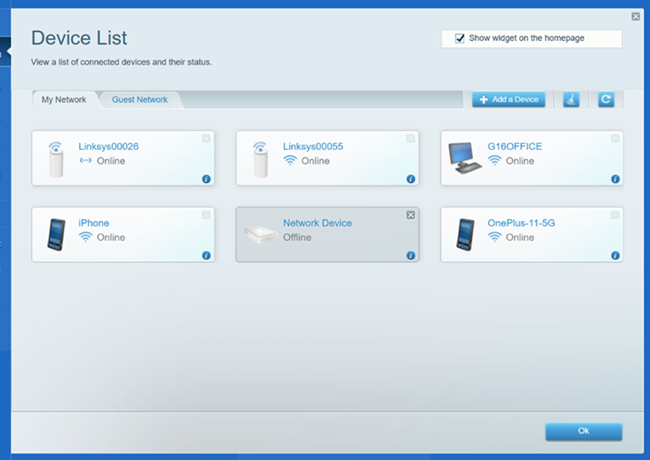
Mit dem Gastzugriff können Sie die WiFi-Einstellungen für Ihre Gäste konfigurieren und auch die WiFi-Verschlüsselung einrichten.
|
|
Parental Controls
(Kinderschutzfunktion)
|
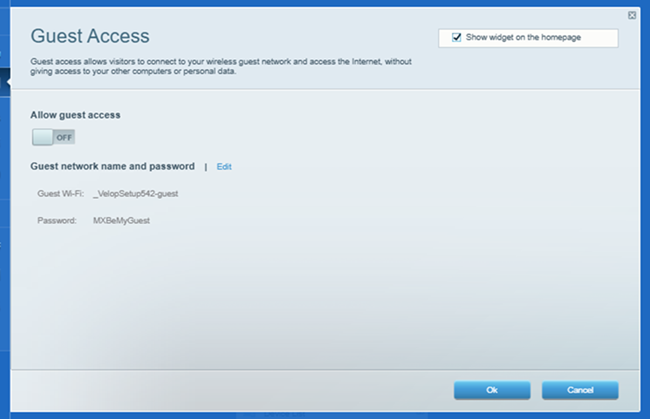
Die Kinderschutzfunktion wird verwendet, um den Internetzugang auf verbundenen Geräten oder für bestimmte Websites pro Gerät zu verwalten oder zu sperren.
Wenn ein Gerät in der Liste unbekannt ist, können Sie Ihr Gerät anhand der MAC- oder IP-Adresse identifizieren und es in der Device List (Geräteliste) umbenennen.
|
|
Priority
(Internet Priorität)
|
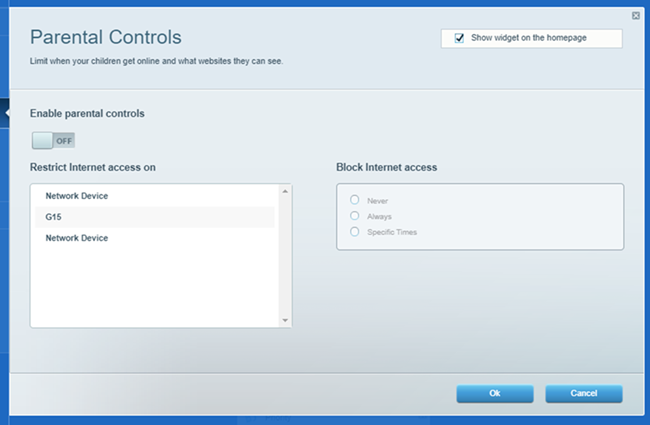
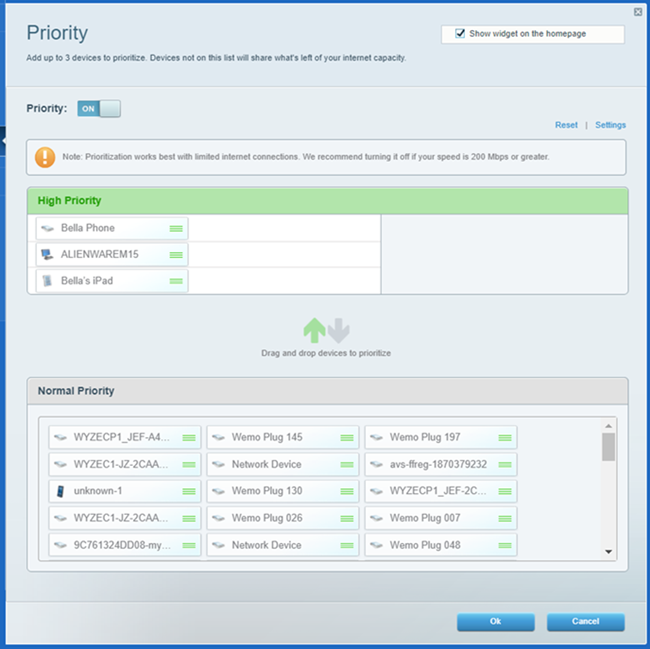
Der Router kann den Geräten in Ihrem Heimnetzwerk Priorität für den Zugriff auf das Internet zuweisen. Sie können bis zu drei (3) Geräte - kabelgebundene oder drahtlose - auswählen, die an die Spitze der WiFi-Linie gestellt werden. Die übrigen Geräte in Ihrem Netzwerk teilen sich die verbleibende Bandbreite. So können Priorität den Geräten zugewiesen die für die Arbeit, zum Streamen von Videos oder für Online-Spiele verwendet werden.
Die Priority (Internet Priorität) ist standardmäßig deaktiviert. Wenn ein Gerät in der Liste unbekannt ist, können Sie Ihr Gerät anhand der MAC- oder IP-Adresse identifizieren und es in der Device List (Geräteliste) umbenennen.
|
|
Speed Check
(Geschwindigkeitsprüfung)
|
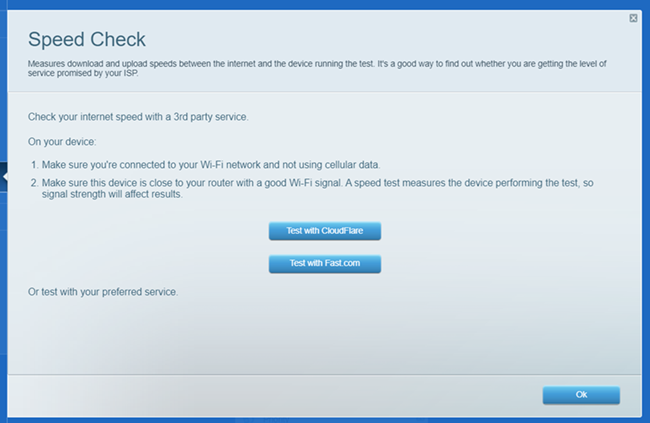
Die Speed Check (Geschwindigkeitsprüfung) misst die Download- und Upload-Geschwindigkeiten zwischen Ihrem Gerät und dem Internet. Es hilft festzustellen, ob Sie die erwartete Servicequalität von Ihrem Internetdienstanbieter (ISP) erhalten. Die Internetgeschwindigkeiten können aufgrund von Faktoren wie Ihrem ISP-Tarif, lokalem und globalem Internetverkehr sowie der Anzahl und Aktivitäten der Geräte in Ihrem Netzwerk variieren. Wählen Sie zwischen den beiden Geschwindigkeitsprüfungsdiensten, CloudFlare und Fast.com. Klicken Sie auf einen, um eine Geschwindigkeitsprüfung durchzuführen.
|
|
Connectivity
(Konnektivität)
|
Im Konnektivitäts-Widget können Sie die häufigsten Einstellungen konfigurieren, wie z.B.:
- Basic (Grundlegendes): Ändern Sie das Admin-Passwort, zeigen Sie die Firmware-Version an und/oder prüfen Sie, ob automatische Updates aktiviert sind, aktualisieren Sie die Zeitzoneneinstellungen und aktivieren Sie die Nachtmodus-Funktion.
- Internet Settings (Interneteinstellungen): Konfigurieren Sie die Interneteinstellungen
- Local Network (Lokales Netzwerk): Konfigurieren Sie Ihre lokalen Netzwerkeinstellungen.
- Advanced Routing (Erweitertes Routing): NAT, Dynamisches Routing (RIP) und Statisches Routing
- Administration (Verwaltung): Lokaler Verwaltungszugriff, UPnP®, Application Layer Gateway und Express Forwarding
|
|
Troubleshooting
(Fehlerbehebung)
|
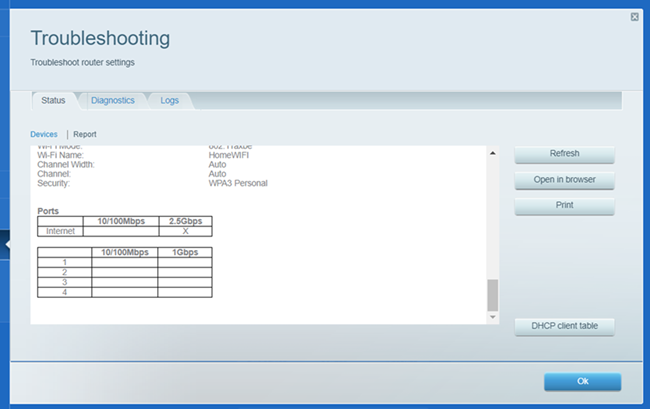
Die Troubleshooting (Fehlerbehebung) -Seite ermöglicht Ihnen, Probleme in Ihrem Netzwerk zu diagnostizieren und zu beheben. Sie liefert auch nützliche Informationen über die angeschlossenen Geräte und Netzwerkdetails. Auf diese Seite können Sie auch Ihr Router neu starten.
Im Abschnitt für Report (Berichte) auf der Registerkarte Status können Sie die Geschwindigkeit des WAN-Ports überprüfen, je nachdem, welche Geschwindigkeit Ihr Modem-Port unterstützt.
Sie können ebenfalls überprüfen, welche LAN-Anschlüsse mit einem kabelgebundenen Gerät verbunden sind und welche Geschwindigkeit sie haben.
|
|
Wi-Fi Settings
(WLAN-Einstellungen)
|
Mit den Wi-Fi Settings (WLAN-Einstellungen) können Sie den WiFi-Namen und die Sicherheitseinstellungen Ihres Netzwerks verwalten. Es ist empfehlenswert, die Standardeinstellungen für die Optionen Security mode (Sicherheitsmodus) und Wi-Fi mode (WLAN-Modus) zu verwenden.
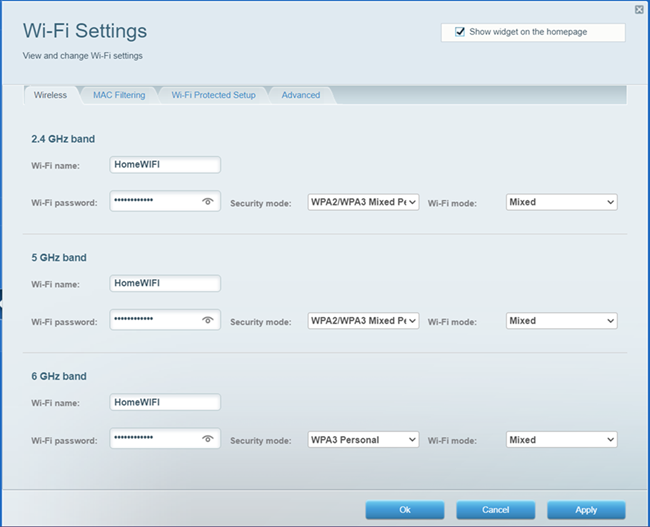
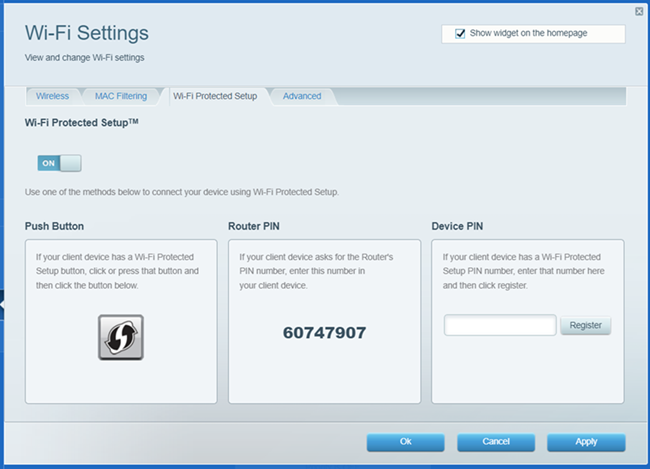
Die Wi-Fi Protected Setup™ (WPS)-Kopplung erfolgt über die Web-Schnittstelle.
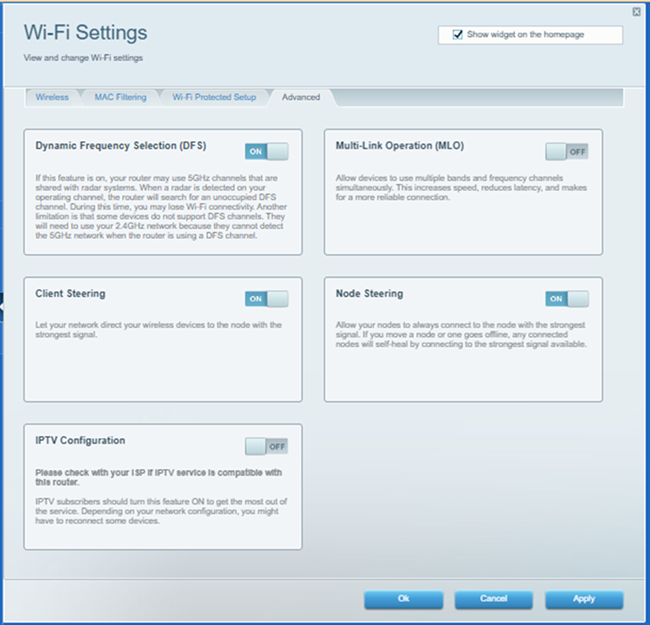
Advanced tab (Registerkarte erweitert)
- DFS-Funktion aktivieren/deaktivieren.
- Die MLO-Funktion ist standardmäßig deaktiviert. Wenn Sie Child Nodes haben, die MLO unterstützen, können Sie diese Option aktivieren.
- IPTV-Funktion - Nur beim Linksys MBE7000PW-HK für PCCW-Abonnenten in Hong Kong unterstützt.
- Client Steering und Node Steering-Funktion aktivieren/deaktivieren. Das könnte bei einigen Modellen nicht unterstützt sein.
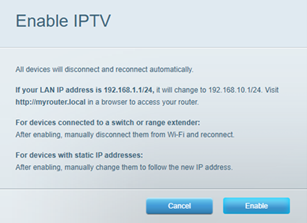
Wenn Sie PCCW-Kunde sind und ein IPTV-Abonnement haben, ändert sich die IP-Adresse des Routers von 192.168.1.1 auf 192.168.10.1, wenn Sie die IPTV-Konfiguration in der Web-Schnittstelle des Routers aktivieren, um diesen Dienst optimal nutzen zu können. Vergessen Sie nicht, die neue IP-Adresse zu verwenden, um in Zukunft auf die Web-Schnittstelle des Routers zuzugreifen. Wenn Sie Geräte mit statischen IP-Adressen haben, müssen Sie deren IP-Adressen auf die neuen Einstellungen ändern.
|
|
Security
(Sicherheit)
|
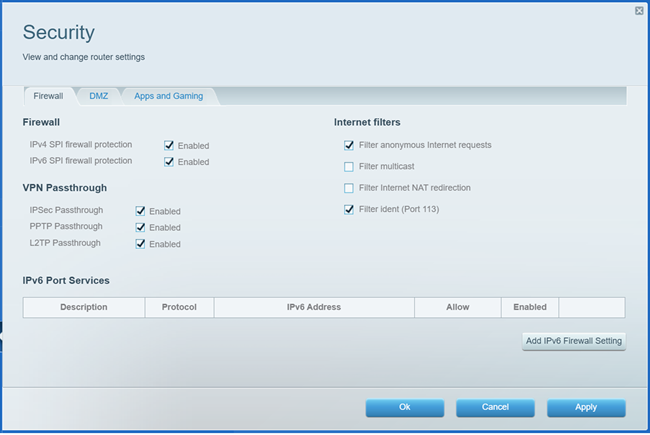
Mit die Security (Sicherheit) können Sie die Sicherheitseinstellungen Ihres Routers konfigurieren, um Ihr Netzwerk vor Internet-Gefahren zu schützen.
|