


Descrizione dell'interfaccia web di Linksys MBE7000

Questo articolo fornisce una panoramica del pannello di controllo del Linksys MBE7000 quando si accede all'interfaccia web del router. Se si dispone di un router Linksys MBE7000PW-HK per abbonati PCCW, imparare ad accedere seguendo questi passaggi.
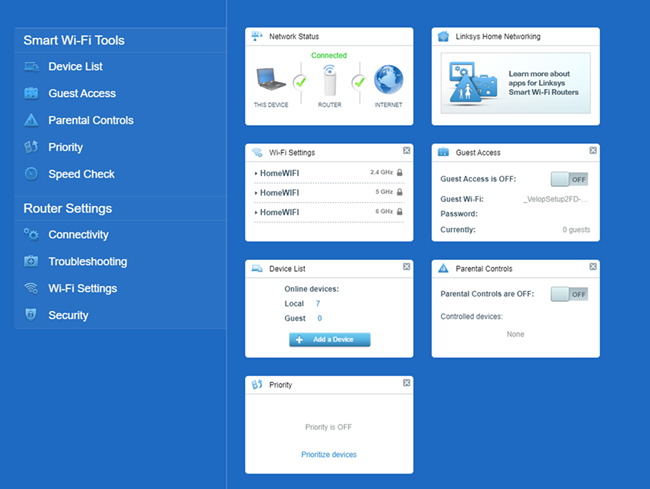
Alcune impostazioni possono variare se si dispone di un router ISP Linksys.
| Strumento / Impostazioni | Descrizione |
| Device List (Elenco dispositivi) |
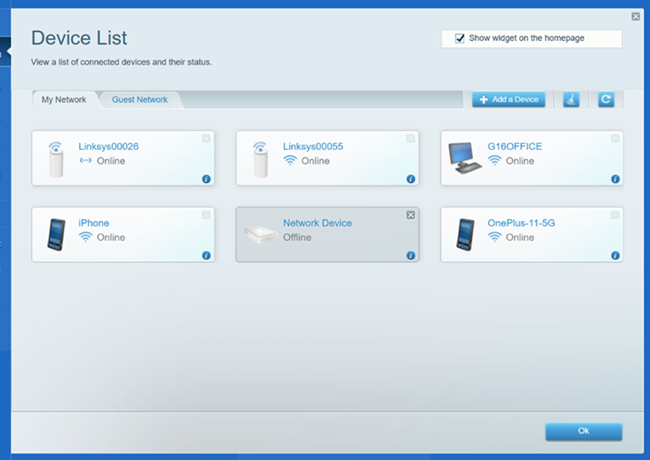
Puoi rinominare i tuoi dispositivi e cambiare le loro icone in questa sezione. Se utilizzi le funzioni Parental Controls o Priority (Controllo parentale o Priorità), puoi determinare il tuo dispositivo cercando prima l'indirizzo MAC o l'indirizzo IP del dispositivo e quindi modificando il nome di conseguenza nel Device List (Elenco dispositivi).
 |
| Guest Access (Accesso ospite) |
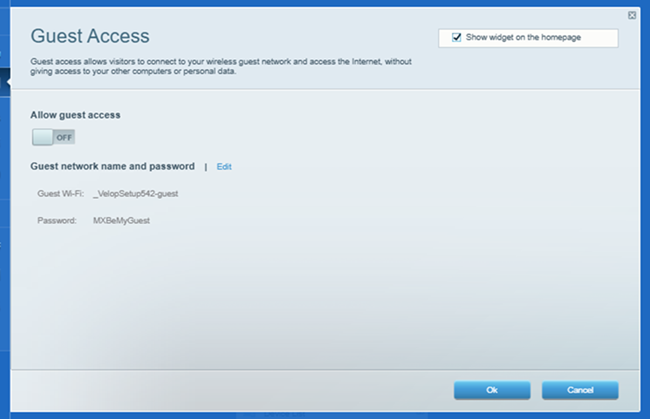
Guest Access (Accesso ospite) ti consente di configurare le impostazioni WiFi per i tuoi ospiti e fornisce anche la crittografia WiFi.
 |
| Parental Controls (Controllo parentale) |
Parental Controls (Controllo parentale) viene utilizzato per gestire l'utilizzo o bloccare l'accesso a internet su un dispositivo connesso o a siti specifici per dispositivo.
Se un dispositivo nell'elenco è sconosciuto, è possibile determinare il dispositivo tramite l'indirizzo MAC o l'indirizzo IP e rinominarlo nel Device List (Elenco dispositivi). 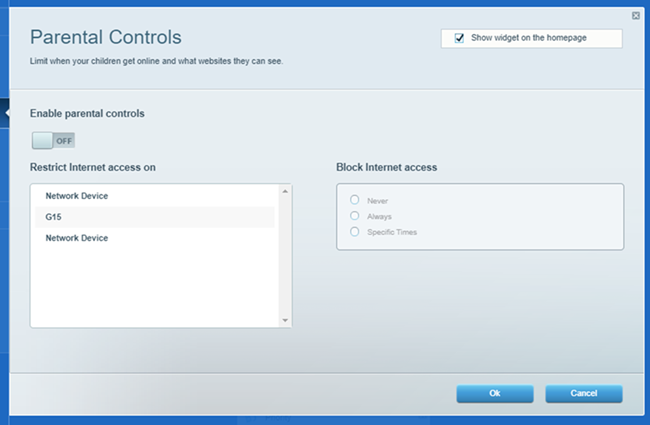 |
| Priority (Priorità) |
Il router può dare priorità ai tuoi dispositivi per l'accesso a internet. Puoi scegliere fino a tre dispositivi, cablati o wireless, da posizionare in prima linea. Il resto dei dispositivi sulla tua rete condivideranno la larghezza di banda rimanente. Puoi assegnare la priorità ai dispositivi di lavoro, ai dispositivi che riproducono video in streaming o ai dispositivi che utilizzi per i giochi online.
Priority (Priorità) è disabilitata per configurazione predefinita. Se un dispositivo nell'elenco è sconosciuto, è possibile determinare il dispositivo tramite l'indirizzo MAC o l'indirizzo IP e rinominarlo nel Device List (Elenco dispositivi). 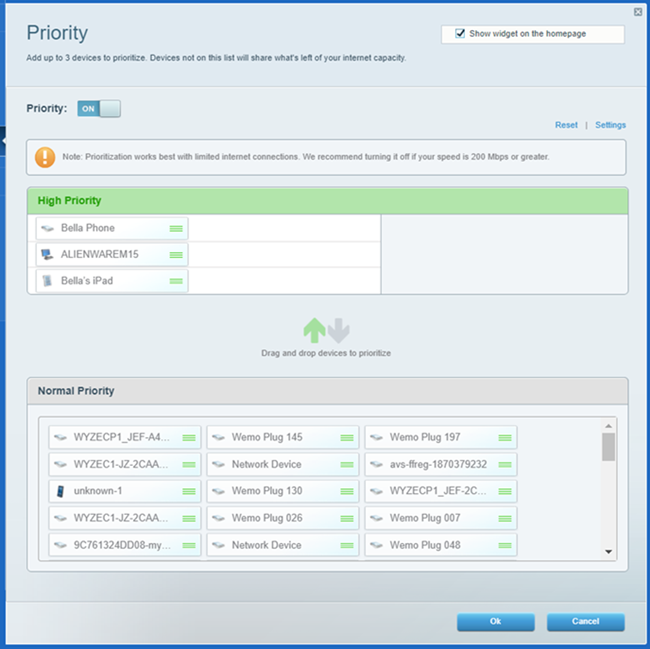 |
|
(Controllo della velocità)
|
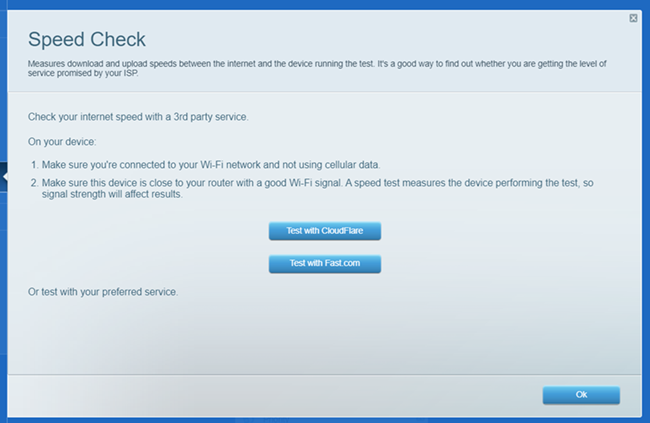
Il Controllo della velocità misura la velocità di upload e download tra il dispositivo e Internet. Consente di determinare se si sta ricevendo il livello di servizio previsto dal provider di servizi Internet (ISP). La velocità di Internet può variare in base a fattori quali il piano del vostro ISP, il traffico Internet locale e globale e il numero e le attività dei dispositivi sulla vostra rete. Scegliete tra i due servizi di controllo della velocità, CloudFlare e Fast.com. Fate clic su uno di essi per eseguire un controllo della velocità.
 |
| Connectivity (Connettività) |
Connectivity (Connettività) dispone delle seguenti schede e delle impostazioni corrispondenti che è possibile configurare:
|
| Troubleshooting (Soluzione dei problemi) |
La sezione Troubleshooting (Soluzione dei problemi) ti consente di diagnosticare e risolvere i problemi che potresti riscontrare nella tua rete. Fornisce informazioni utili sui tuoi dispositivi collegati e sui dettagli della rete. Puoi anche riavviare il router in questa pagina.
Nella sezione Report (Rapporto) della scheda Status (Stato), è possibile verificare la velocità con cui la porta WAN sta operando, a seconda della velocità supportata dalla porta del modem. Puoi anche verificare quali porte LAN vengono utilizzate da un dispositivo cablato e la sua velocità. 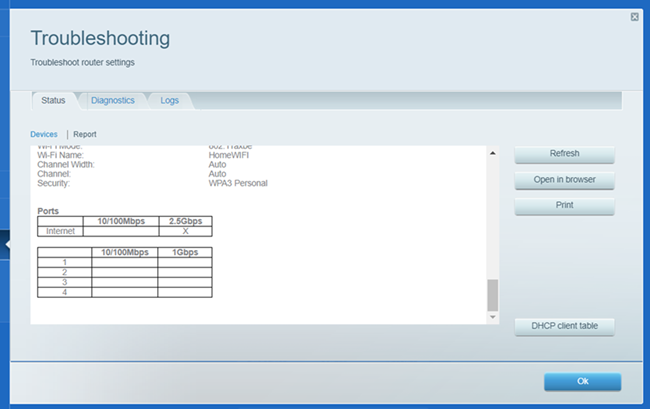 |
| Wi-Fi Settings (Impostazioni Wi-Fi) |
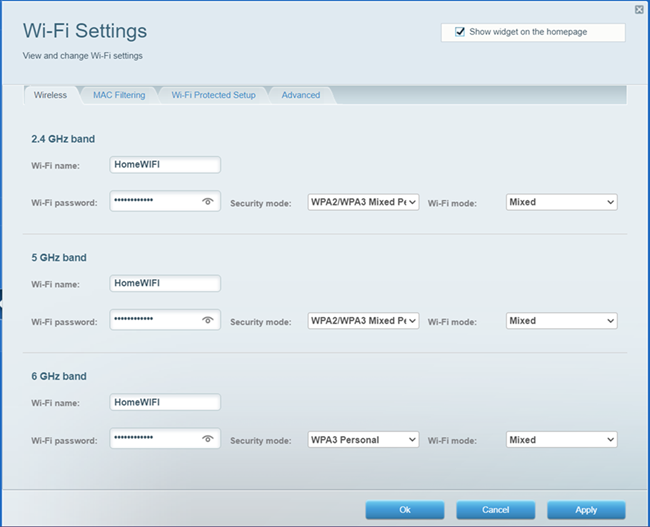
Wi-Fi Settings (Impostazioni Wi-Fi) ti consentono di gestire il nome WiFi e le impostazioni di sicurezza per la tua rete. Si consiglia di utilizzare le impostazioni predefinite per le opzioni Security mode and Wi-Fi mode (Modalità sicurezza e Modalità Wi-Fi).
 L'accoppiamento con Wi-Fi Protected Setup™ (WPS) si effettua tramite l'interfaccia web. 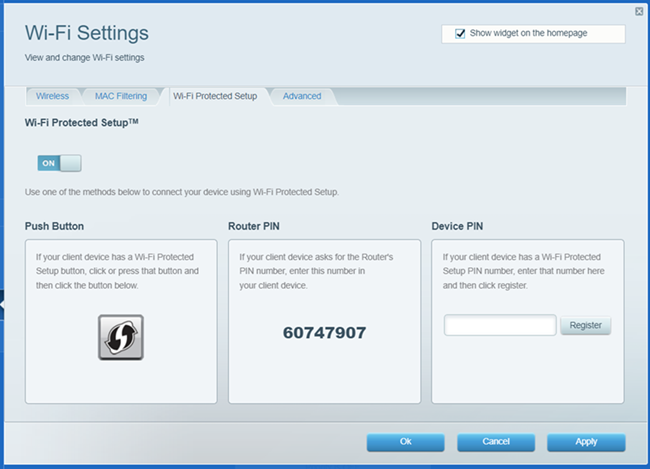 Scheda Avanzate
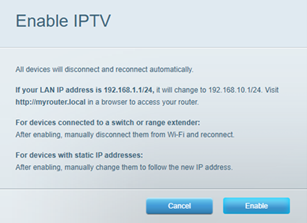
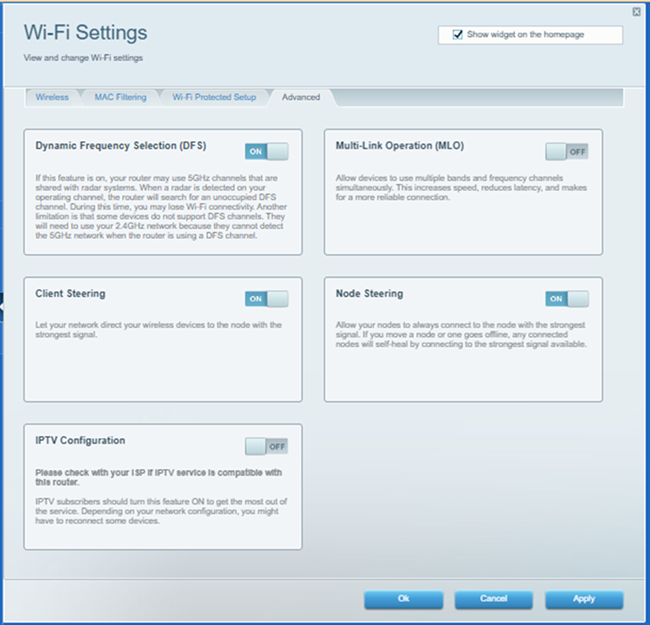 Se siete clienti PCCW con un abbonamento IPTV, quando attivate le impostazioni IPTV nell'interfaccia web del router per sfruttare appieno questo servizio, cambierete l'indirizzo IP del router da 192.168.1.1 a 192.168.10.1, oltre ad altre modifiche. Ricordate di utilizzare il nuovo indirizzo IP per accedere all'interfaccia web del router in futuro. Se disponi di dispositivi con indirizzi IP statici, dovrai modificarli impostando nuovi indirizzi IP.
 |
| Security (Sicurezza) |
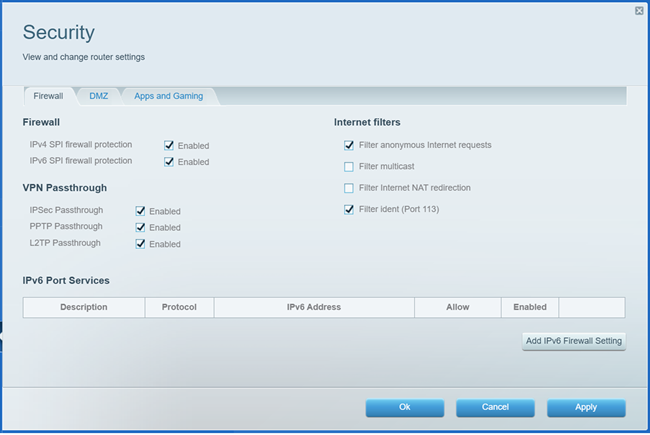
La funzione Security (Sicurezza) consente di configurare le impostazioni di sicurezza del router per proteggere la rete dalle minacce provenienti da Internet.
 |

