


Descripción general de la interfaz web de Linksys MBE7000
Este artículo le ofrecerá una descripción general del panel de control del Linksys MBE7000 cuando inicie sesión en la interfaz web del router. Si tiene un router Linksys MBE7000PW-HK para abonados de PCCW, aprenda a iniciar sesión siguiendo estos pasos.
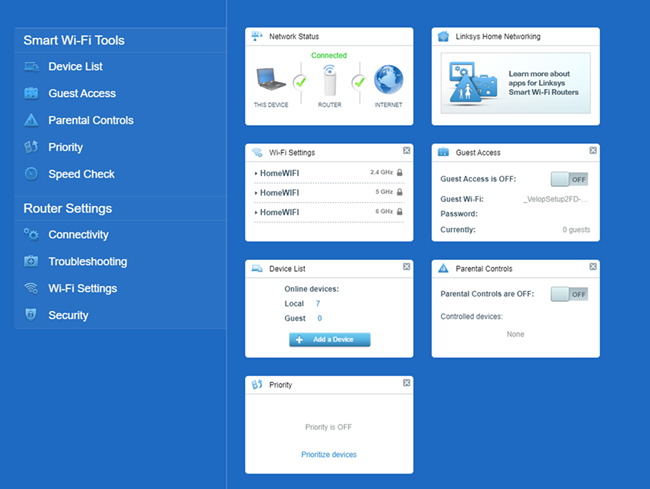
Algunos ajustes pueden variar si usted tiene un router Linksys ISP.
| Herramienta / Configuración | Descripción |
| Device List (Lista de dispositivos) |
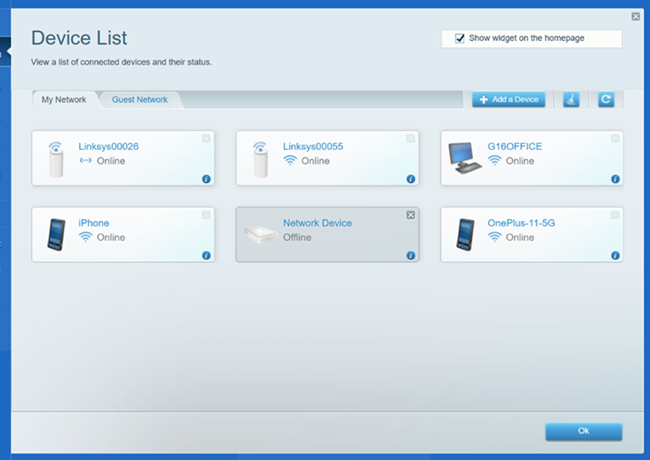
Puede cambiar el nombre de sus dispositivos y cambiar sus íconos en esta sección. Si está utilizando Controles parentales o la función Prioridad, puede determinar su dispositivo buscando primero la dirección MAC o la dirección IP de su dispositivo y luego cambiando el nombre en consecuencia en la Lista de dispositivos.
 |
| Guest Access (Acceso de invitados) |
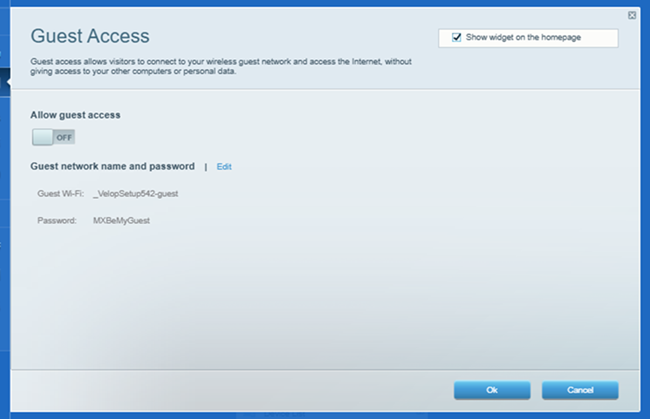
Acceso de invitados le permite configurar los ajustes de WiFi para sus invitados y también proporciona cifrado de WiFi.
 |
| Parental Controls (Controles parentales) |
Los controles parentales se utilizan para administrar el uso o bloquear el acceso a Internet en un dispositivo conectado o a sitios específicos por dispositivo.
Si un dispositivo de la lista es desconocido, puede determinar su dispositivo por la dirección MAC o la dirección IP y cambiarle el nombre en la Lista de dispositivos. 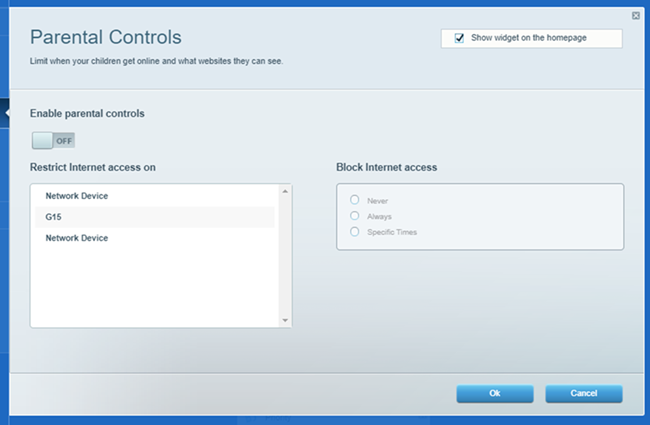 |
| Priority (Prioridad) |
El router puede darle a sus dispositivos prioridad para el acceso a Internet. Puede elegir hasta tres dispositivos (con cable o inalámbricos) para pasar al frente de la fila. El resto de los dispositivos de su red compartirán el ancho de banda restante. Puede asignar prioridad a dispositivos de trabajo, dispositivos que transmiten vídeo o dispositivos que utiliza para juegos en línea.
La prioridad está desactivada de forma predeterminada. Si un dispositivo de la lista es desconocido, puede determinar su dispositivo por la dirección MAC o la dirección IP y cambiarle el nombre en la Lista de dispositivos. 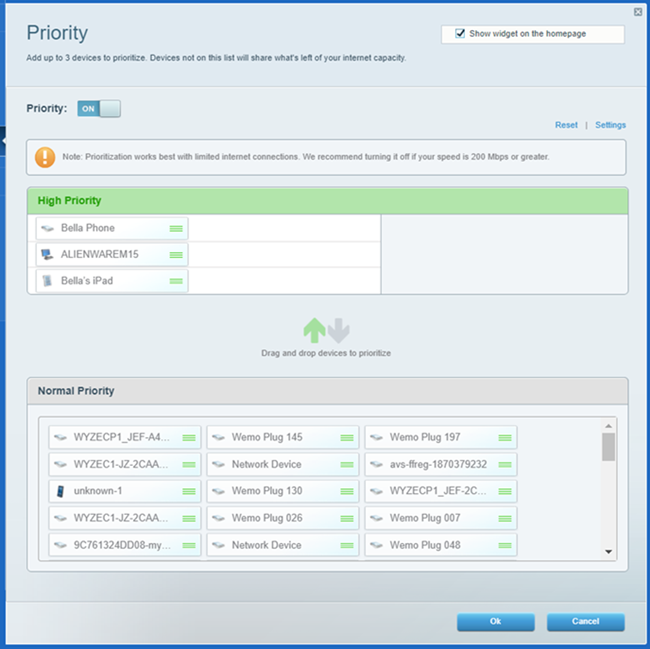 |
| Speed Check (Comprobación de velocidad) |
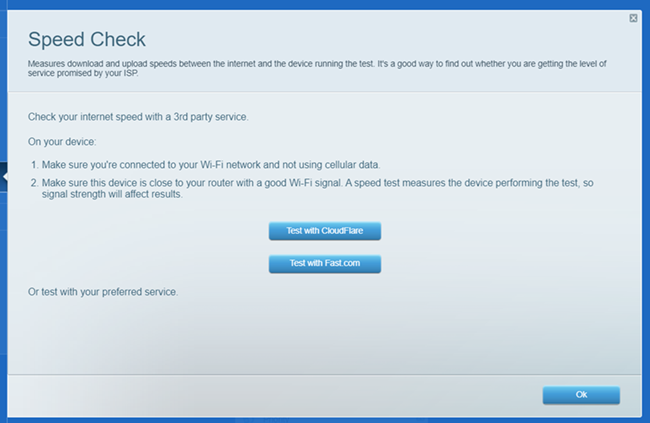
La comprobación de velocidad mide las velocidades de carga y descarga entre su dispositivo e Internet. Ayuda a determinar si está recibiendo el nivel de servicio esperado de su proveedor de servicios de Internet (ISP). Las velocidades de Internet pueden variar debido a factores como el plan de su ISP, el tráfico de Internet local y global, y el número y las actividades de los dispositivos de su red. Elija entre los dos servicios de comprobación de velocidad, que son CloudFlare y Fast.com. Haga clic en uno para ejecutar una comprobación de velocidad.
 |
| Connectivity (Conectividad) |
La Conectividad tiene las siguientes pestañas y los ajustes correspondientes que puede configurar:
|
| Troubleshooting (Solución de problemas) |
La sección Solución de problemas le permite diagnosticar y solucionar problemas que pueda tener en su red. Proporciona información útil sobre sus dispositivos conectados y detalles de la red. También puede reiniciar el router en esta página.
En la sección Report (Informe) de la pestaña Status (Estado), puede comprobar la velocidad a la que funciona actualmente el puerto WAN, en función de la velocidad que admita el puerto de su módem. También puede comprobar qué puertos LAN está utilizando un dispositivo cableado y su velocidad. 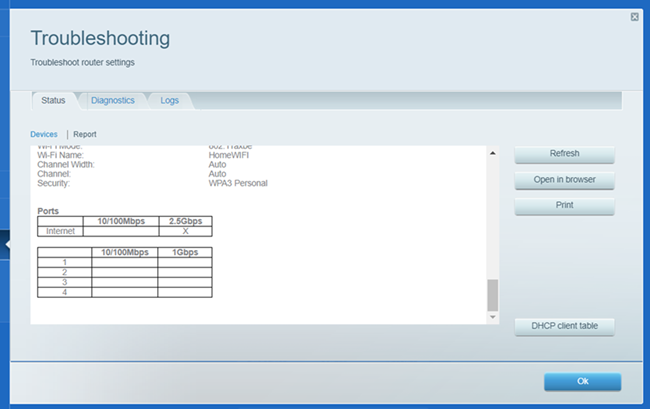 |
| Wi-Fi Settings (Configuración de Wi-Fi) |
Configuración de Wi-Fi le permite administrar el nombre de WiFi y la configuración de seguridad de su red. Se recomienda utilizar la configuración predeterminada para las opciones del modo de seguridad y del modo Wi-Fi.
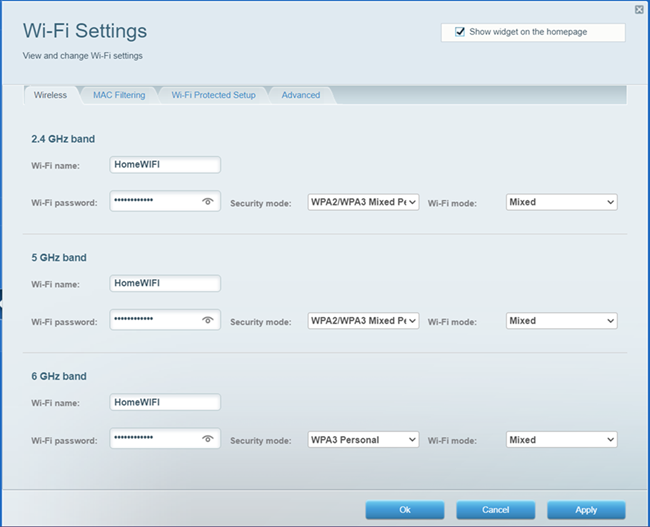 El emparejamiento Wi-Fi Protected Setup™ (WPS) se realiza a través de la interfaz web. 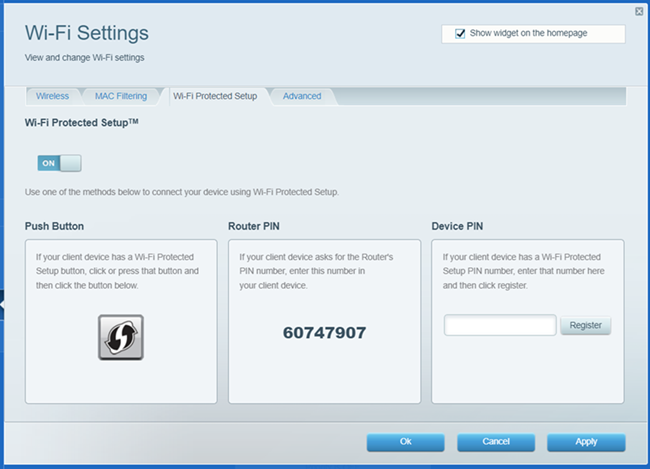 Pestaña Avanzado
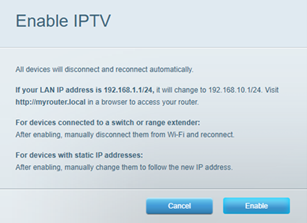
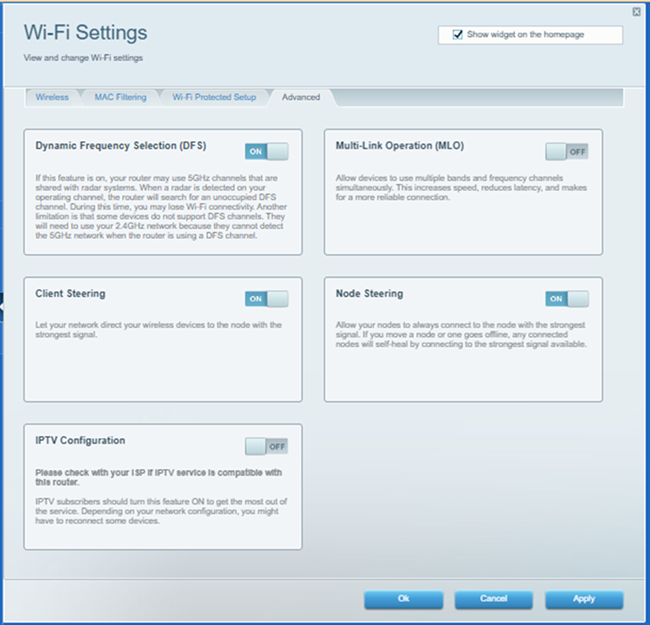 Si es cliente de PCCW con una suscripción IPTV, cuando active la Configuración IPTV en la interfaz web del router para sacar el máximo partido a este servicio, cambiará la dirección IP del router de 192.168.1.1 a 192.168.10.1, junto con otros cambios. Recuerde utilizar la nueva dirección IP para acceder a la interfaz web del router en el futuro. Si tiene algún dispositivo con direcciones IP estáticas, tendrá que cambiar sus direcciones IP a la nueva configuración.
 |
| Security (Seguridad) |
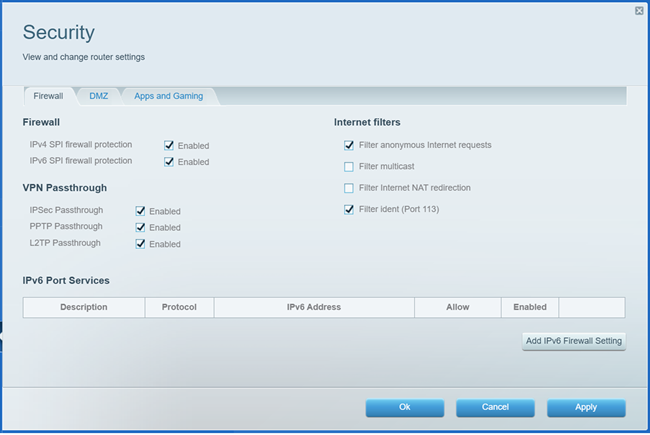
La función Seguridad le permite configurar los ajustes de seguridad de su router para mantener su red a salvo de las amenazas de Internet.
 |

