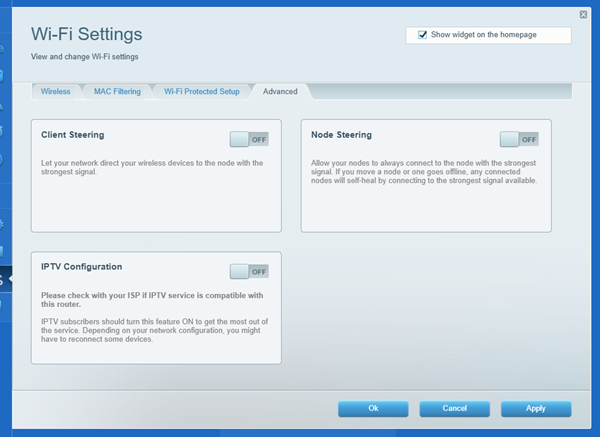
De Wi-Fi Settings (WiFi-instellingen) widget op de webinterface van de router heeft nu een nieuw tabblad Advanced (Geavanceerd), waar u Client Steering (Cliëntbesturing) en Node Steering (Nodebesturing) kunt configureren. Beide functies zijn standaard ingeschakeld zoals aanbevolen en mogen alleen worden UITGESCHAKELD als laatste redmiddel als u alle andere WiFi-probleemoplossingstechnieken heeft geprobeerd.
Om een client naadloos te laten roamen, moet de client 802.11k en 802.11v ondersteunen. Voor clients die 802.11k missen, kan een node niet bepalen waar een client moet worden gestuurd of moet een client worden gestuurd. De clients die 802.11v missen, aan de andere kant, kunnen niet worden doorverwezen naar een ander node.
Als u weet dat uw apparaat 802.11k/v ondersteunt en u alle andere standaard technieken voor het oplossen van WiFi-problemen heeft geprobeerd, kunt u proberen het probleem te isoleren door de Client Steering (Cliëntbesturing) en Node Steering (Nodebesturing) functies UIT te schakelen als laatste redmiddel.
Bijvoorbeeld, als sommige clients zijn verbonden met de 2,4 GHz in plaats van met de 5 GHz, probeer dan eerst het apparaat UIT/AAN te schakelen. Als het probleem zich blijft voordoen, isoleert u het door Client Steering (Cliëntbesturing) uit te schakelen om te controleren of hiermee het probleem is opgelost.
Als een apparaat is verbonden met de verst verwijderde node, probeer dan die node opnieuw op te starten. Als het probleem zich blijft voordoen, schakelt u Node Steering (Nodebesturing) uit om het probleem te isoleren.
Het uitschakelen van de optie Node Steering (Nodebesturing) heeft geen invloed op een mesh-netwerk. Hiermee wordt alleen voorkomen dat het primaire node verzendingen suggereert voor verbindingswijzigingen naar de secundaire nodes.
Om een client naadloos te laten roamen, moet de client 802.11k en 802.11v ondersteunen. Voor clients die 802.11k missen, kan een node niet bepalen waar een client moet worden gestuurd of moet een client worden gestuurd. De clients die 802.11v missen, aan de andere kant, kunnen niet worden doorverwezen naar een ander node.
Als u weet dat uw apparaat 802.11k/v ondersteunt en u alle andere standaard technieken voor het oplossen van WiFi-problemen heeft geprobeerd, kunt u proberen het probleem te isoleren door de Client Steering (Cliëntbesturing) en Node Steering (Nodebesturing) functies UIT te schakelen als laatste redmiddel.
Bijvoorbeeld, als sommige clients zijn verbonden met de 2,4 GHz in plaats van met de 5 GHz, probeer dan eerst het apparaat UIT/AAN te schakelen. Als het probleem zich blijft voordoen, isoleert u het door Client Steering (Cliëntbesturing) uit te schakelen om te controleren of hiermee het probleem is opgelost.
Als een apparaat is verbonden met de verst verwijderde node, probeer dan die node opnieuw op te starten. Als het probleem zich blijft voordoen, schakelt u Node Steering (Nodebesturing) uit om het probleem te isoleren.
Het uitschakelen van de optie Node Steering (Nodebesturing) heeft geen invloed op een mesh-netwerk. Hiermee wordt alleen voorkomen dat het primaire node verzendingen suggereert voor verbindingswijzigingen naar de secundaire nodes.
Dynamic Frequency Selection (DFS)
Sommige routers ondersteunen Dynamic Frequency Selection (DFS). De DFS-optie kan standaard ingeschakeld of uitgeschakeld zijn, afhankelijk van het model en de regio. Als u DFS heeft ingeschakeld, kunt u deze uitschakelen als u clients heeft die geen DFS-kanalen ondersteunen en geen verbinding kunnen maken met de 5GHz-band.
IPTV
Deze functie kan op bepaalde modellen verschijnen, zoals de Linksys MX4200, maar deze functie wordt alleen ondersteund voor PCCW IPTV-abonnees. Als u een PCCW IPTV-abonnee bent, kunt u deze functie inschakelen.
Wanneer u deze functie inschakelt, verandert het standaard IP-adres van de router in 192.168.10.1. Als u ooit opnieuw toegang moet krijgen tot de webinterface van de router, zorg er dan voor dat u het nieuwe IP-adres gebruikt.