


Konfigurieren des Client Steering und Node Steering auf Ihrem Mesh Router
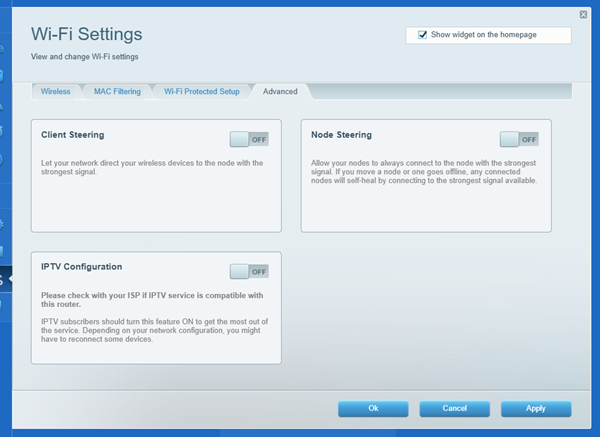
Das WiFi-Einstellungs-Widget auf der Webschnittstelle des Routers enthält jetzt eine neue Registerkarte Advanced (Erweitert), auf der Sie die Client Steering und die Node Steering konfigurieren können. Beide Funktionen Client Steering und Node Steering sind standardmäßig deaktiviert. Aktivieren Sie sie nach Bedarf.
Dynamic Frequency Selection (DFS)
Einige Router unterstützen Dynamic Frequency Selection (DFS). Die DFS-Option kann je nach Modell und Region standardmäßig aktiviert oder deaktiviert sein. Wenn Sie DFS aktiviert haben, können Sie es deaktivieren, wenn Sie Clients haben, die DFS-Kanäle nicht unterstützen und keine Verbindung zum 5 GHz-Band herstellen können.
IPTV
Diese Funktion kann bei bestimmten Modellen erscheinen, wie z. B. dem Linksys MX4200, aber diese Funktion wird nur für PCCW IPTV-Abonnenten unterstützt. Wenn Sie ein PCCW IPTV-Abonnent sind, können Sie diese Funktion aktivieren.
Wenn Sie diese Funktion aktivieren, ändert sich die Standard-IP-Adresse des Routers zu 192.168.10.1. Falls Sie erneut auf die Webschnittstelle des Routers zugreifen müssen, stellen Sie sicher, dass Sie die neue IP-Adresse verwenden.
Einige Router unterstützen Dynamic Frequency Selection (DFS). Die DFS-Option kann je nach Modell und Region standardmäßig aktiviert oder deaktiviert sein. Wenn Sie DFS aktiviert haben, können Sie es deaktivieren, wenn Sie Clients haben, die DFS-Kanäle nicht unterstützen und keine Verbindung zum 5 GHz-Band herstellen können.
IPTV
Diese Funktion kann bei bestimmten Modellen erscheinen, wie z. B. dem Linksys MX4200, aber diese Funktion wird nur für PCCW IPTV-Abonnenten unterstützt. Wenn Sie ein PCCW IPTV-Abonnent sind, können Sie diese Funktion aktivieren.
Wenn Sie diese Funktion aktivieren, ändert sich die Standard-IP-Adresse des Routers zu 192.168.10.1. Falls Sie erneut auf die Webschnittstelle des Routers zugreifen müssen, stellen Sie sicher, dass Sie die neue IP-Adresse verwenden.

