


Configurazione di un sistema mesh Linksys Velop

Esistono diversi modi per configurare il sistema mesh Linksys. Questo articolo vi guiderà attraverso il processo di configurazione del router Linksys utilizzando uno dei seguenti metodi:
- Configurazione con 5 pulsanti - Questa procedura non richiede un dispositivo mobile o un computer. È compatibile con gli abbonati ISP con un solo tipo di connessione Internet automatica (DHCP).
- Configurazione dell'interfaccia Web - Questo metodo richiede un computer.
- Serie WHW03
- Serie MX5300
- Serie MX4200
- Serie MX8500
- Serie MX5500
- Serie MX2000
- Serie MR8300
- Serie MR9000
- Serie MR6350
- Serie MR7350
- Serie MR9600
- Serie MR7500
- Serie MR5500
- Serie MR2000
- MR20WH (LN3111)
- MR55WH (LN3121)
- MX6200 (versione firmware 1.0.6.2144447 e precedenti)
- MBE7000 (versione firmware 1.0.8.213573 e precedenti)
Le immagini variano a seconda del modello.
Il metodo di configurazione a 5 clic è il più semplice e rapido per configurare i nodi principale e secondari.
Prima di iniziare:
- Utilizzare questo metodo se il tipo di connessione è Automatica (DHCP). Per altri tipi di connessione, come PPPoE o IP statico, consultare le istruzioni qui.
- Router principale - È il nodo collegato al modem.
- Nodo secondario - È un altro nodo utilizzato per estendere il WiFi. Il nodo secondari può essere wireless o cablato.
1. Riunire tutte le apparecchiature nella stessa area del modem. Una volta impostati i nodi, è possibile riposizionare i nodi secondari secondo le necessità.
2. Rimuovere i router esistenti.
a. Ho un modem con un router separato.
-
- Scollegate il router esistente.
- Spegnete e riaccendete il modem.
- Attendete che il modem si riavvii e passate alla fase successiva.
b. Ho un router WiFi e un modem combinati in un unico dispositivo, oppure non ho un router esistente in casa.
-
- Passare al passo successivo.
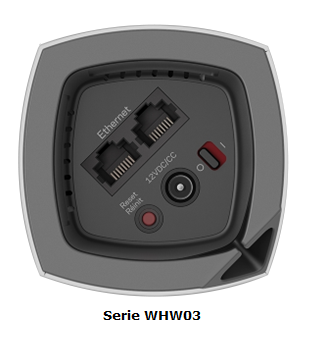
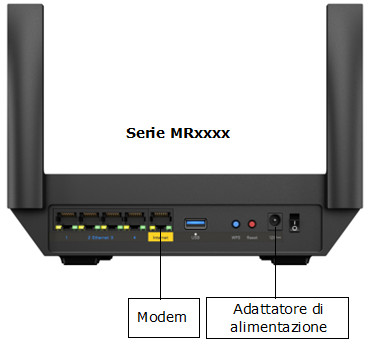
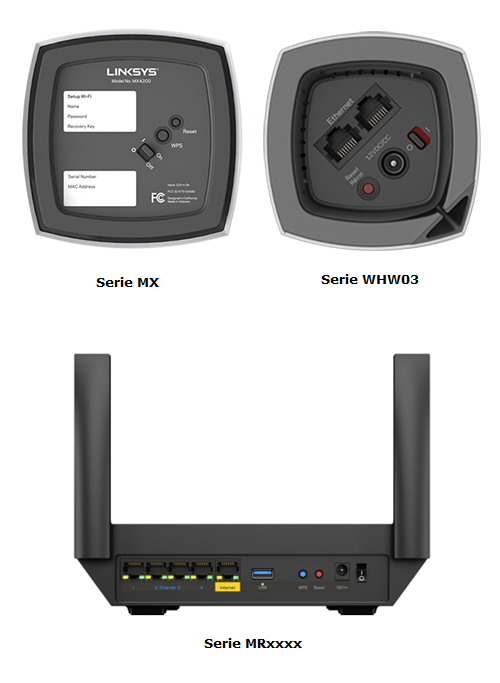
3. Collegare il nodo principale della porta Internet con un cavo Ethernet al modem.
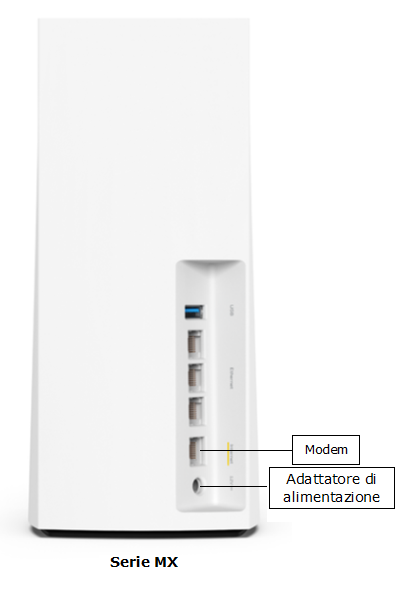
Per la serie Linksys WHW03, scegliere una qualsiasi delle porte come porta Internet, a meno che non si disponga di un'etichetta Internet. Dopo la configurazione del router, questa porta diventerà la porta Internet dedicata.
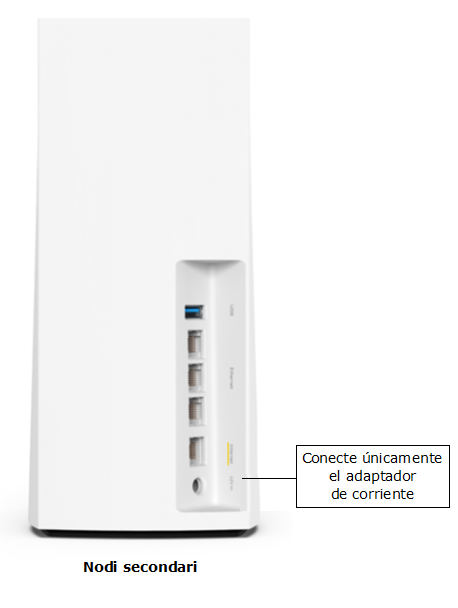
4. Se si aggiungono nodi secondari, alimentarli vicino al router principale. I nodi secondari devono essere vicini al router principale, a non più di 3 metri di distanza; più vicini sono, meglio è. Non collegare alcun dispositivo alle porte dei nodi secondari durante la configurazione.
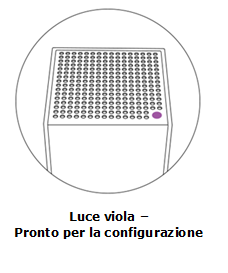
5. Tutti i nodi dovrebbero essere in modalità di configurazione con una luce viola fissa.
Se un nodo non ha una luce viola fissa, resettarlo tenendo premuto il pulsante di reset per circa 15 secondi, quindi attendere che la luce diventi viola fissa.
6. Importante - Leggere prima - Premere il pulsante Reset sul fondo del nodo principale collegato al modem per cinque volte entro 5 secondi (non tenerlo premuto).
7. La luce del nodo principale inizia a lampeggiare. La configurazione avrà inizio e il nodo principale inizierà a cercare i nodi non configurati.
8. Il router inizierà a cercare i nodi non configurati. Se non ci sono nodi secondari da aggiungere, passare al passaggio successivo.
Una volta rilevati i nodi secondari, anche la luce del nodo secondario inizierà a lampeggiare. Attendere che la luce del nodo secondario diventi blu fisso. Questa operazione può richiedere alcuni minuti.
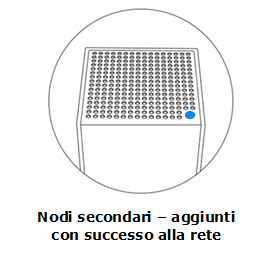
9. Quando tutti i nodi hanno una luce blu fissa, il WiFi è pronto per l'uso. È ora possibile spostare i nodi secondari e collegare i loro dispositivi WiFi alle credenziali WiFi predefinite situate nella parte inferiore del router principale.

È ora possibile accedere all' applicazione Linksys o all'interfaccia web del router per gestire e personalizzare le impostazioni di rete. Ulteriori informazioni.
Prima di iniziare:
- ovrai utilizzare un browser web sul tuo laptop o computer desktop.
- Annota il Nome WiFi, Password e Chiave di ripristino predefiniti situati nella parte inferiore del nodo principale.
- Nodo principale – È un nodo connesso al tuo modem.
- Nodo secondario – È un altro nodo utilizzato per estendere il tuo WiFi. Il nodo secondario può essere wireless o cablato.
1. Riunire tutte le apparecchiature nella stessa area del modem. Una volta impostati i nodi, è possibile riposizionare i nodi secondari secondo le necessità.
2. Rimuovere i router esistenti.
a. Ho un modem con un router separato.
-
- Scollegate il router esistente.
- Spegnete e riaccendete il modem.
- Attendete che il modem si riavvii e passate alla fase successiva.
b. Ho un router WiFi e un modem combinati in un unico dispositivo, oppure non ho un router esistente in casa.
-
- Passare al passo successivo.
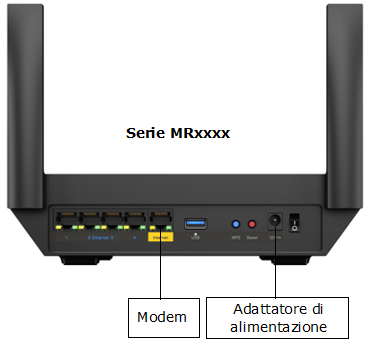
3. Collegare il nodo principale della porta Internet con un cavo Ethernet al modem e accenderlo.
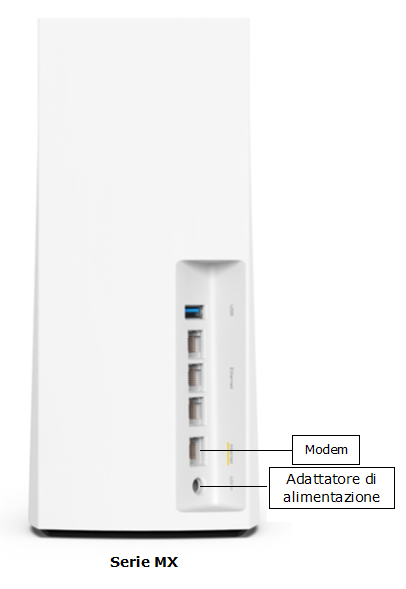
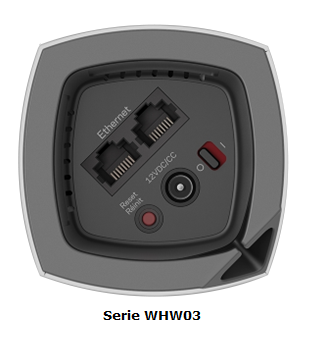
Per la serie Linksys WHW03, scegliere una qualsiasi delle porte come porta Internet, a meno che non si disponga di un'etichetta Internet. Dopo la configurazione del router, questa porta diventerà la porta Internet dedicata.
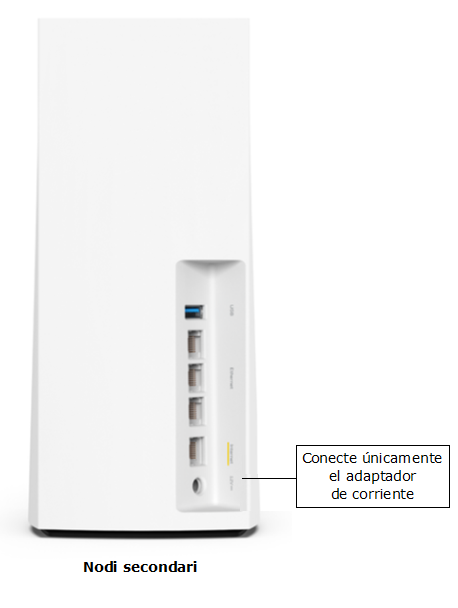
4. Se si aggiungono nodi secondari, alimentarli vicino al router principale. I nodi secondari devono essere vicini al router principale, a non più di 3 metri di distanza; più vicini sono, meglio è. Non collegare alcun dispositivo alle porte dei nodi secondari durante la configurazione.
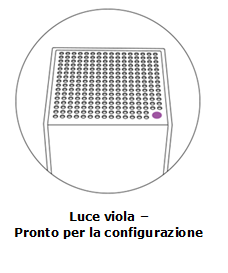
5. Tutti i nodi dovrebbero essere in modalità di configurazione con una luce viola fissa.
Se un nodo non ha una luce viola fissa, resettarlo tenendo premuto il pulsante di reset per circa 15 secondi, quindi attendere che la luce diventi viola fissa.
6. Collegare il computer al nome WiFi predefinito del router principale. Le credenziali si trovano sull'etichetta del prodotto.

7. Aprire un browser desktop e accedere a "https://192.168.1.1" o utilizzare "myrouter.local".
Se si verifica il seguente errore del browser, seguire le seguenti istruzioni per evitare il messaggio mostrato di seguito.

8. Fare clic sull'immagine del cellulare per bypassare la pagina di blocco. Se non visualizzi questa pagina, procedi al passaggio successivo.

9. Se si configura il router per la prima volta, è necessario creare una nuova password. Fare clic su Reset password (Reimposta password), inserire la Recovery Key del router principale quando richiesto e creare una nuova password per il router. Quindi fare clic su Sign in (Accedi).
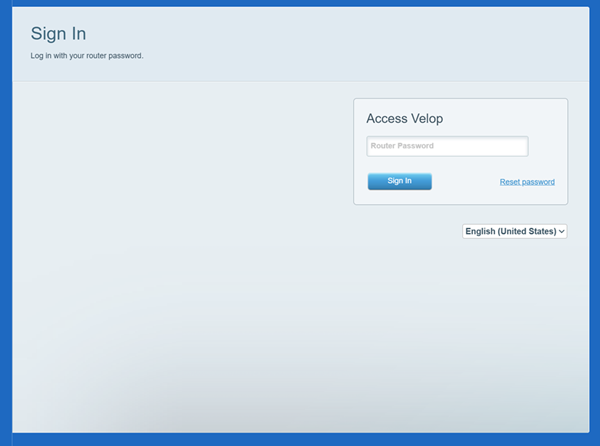
10. Dopo aver creato una nuova password, si accede al pannello di controllo.

11. Scorrete fino in fondo e fate clic sul link CA. Se non visualizzi il collegamento CA, procedi al passaggio successivo.

12. Fare clic su Connectivity (Connettività), quindi fare clic sulla scheda CA Router Setup (Configurazione del router CA).


13. Personalizzare il nome WiFi (SSID) e la password WiFi (rispettando le maiuscole e le minuscole), quindi fare clic su Setup Node (Imposta nodo).
Prendere nota delle nuove impostazioni. Durante il salvataggio delle impostazioni si perderà temporaneamente la connessione. Mantenere la pagina aperta; quando ci si riconnetterà alla nuova rete WiFi, la configurazione riprenderà.
14. La luce sulla parte superiore del router principale inizierà a lampeggiare. Una volta visualizzato il nome della nuova rete WiFi, collegarsi ad essa per continuare la configurazione.

15. Verrà visualizzato il messaggio Your Master Node is now Configured (Il nodo principale è ora configurato).

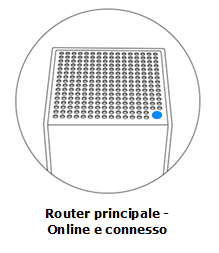
16. Ora controllate se il router principale è collegato. Se la luce sul router principale è blu fissa e il router è online, si può passare al passo successivo.
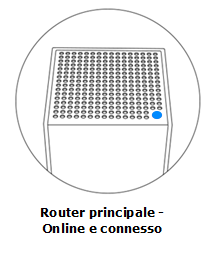
Se la luce è rossa, significa che il router non rileva una connessione a Internet; provare a procedere come segue:
- Assicurarsi che il modem sia collegato alla porta Internet del router.
- Spegnere e riaccendere il modem e attendere che si riavvii. Verificare quindi se la spia del router si illumina di blu dopo qualche minuto.
- Se si dispone di un tipo di Internet che richiede una configurazione manuale, come PPPoE o un IP statico, è necessario inserire manualmente le impostazioni di Internet. Nella pagina Connectivity (Connettività), fare clic sulla scheda Internet Settings (Impostazioni Internet), fare clic su Edit (Modifica) e scegliere PPPoE o il tipo di connessione Internet. Immettere le impostazioni PPPoE o di altro tipo e fare clic su Apply (Applica). Attendere che la spia del nodo diventi blu. Tornare quindi alla scheda CA Router Setup (Impostazione router CA) per aggiungere i nodi secondari. Se non si vede la scheda CA Router Setup (Impostazione router CA), ripetere il passaggio.

Anche il riquadro Network Status (Stato della rete) nel pannello di controllo mostra lo stato della connessione. Potrebbe essere necessario aggiornare la pagina per vedere un aggiornamento.

Ora che il router è connesso, avete dei nodi secondari da aggiungere?
a. Sì - Accendere il nodo secondario e attendere che la luce sia viola fissa. Quindi, nella scheda CA Router Setup (Impostazione router CA), fare clic su Add Wireless Child Nodes (Aggiungi nodi secondario wireless) e attendere che la luce del nodo secondario diventi blu fissa.
Per i nodi cablati, collegare i nodi alla rete con un cavo Ethernet e attendere che la luce diventi viola fissa, quindi fare clic su Add Wired Child Nodes (Aggiungi nodi secondario cablati). Una volta che i nodi secondario hanno una luce blu fissa, fare clic su Ok.
b. No - Passare al passaggio successivo.

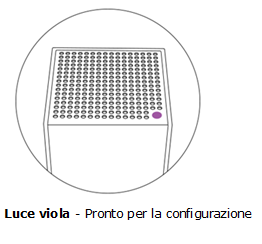
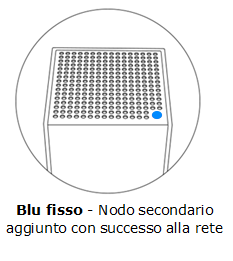
17. Quando tutti i nodi avranno una luce blu fissa, la rete sarà pronta per l'uso. Fare clic su Done Adding Child Nodes (Aggiungi nodi secondari).

18. La rete è pronta per l'uso.
Assicurarsi di annotare il nome WiFi, la password WiFi e la password amministratore (nota anche come password del router).

