


Linksys Router verfügen über eine integrierte Firewall, um schädliche Programme oder Hacker daran zu hindern, auf Ihre Computer-Daten oder Ihr Netzwerk zuzugreifen. Da diese Firewall so eingerichtet ist, dass sie die meisten Programme oder Anwendungen blockiert, müssen Sie die Einstellungen Ihres Routers manuell konfigurieren, damit die Firewall die Ausführung der von Ihnen gewünschten Programme und Anwendungen zulässt.
Port Forwarding/Port-Weiterleitung erlaubt die Weiterleitung von Daten von Internetanwendungen durch die Firewall des Routers oder Gateways. Es erlaubt Ihnen, auf Ihrem Router Regeln anzuwenden, die den Router wissen lassen, dass ein bestimmter Port offen ist um spezifisch angeforderte Daten zu empfangen. In diesem Artikel wird beschrieben, wie Sie die Port-Weiterleitung Ihres Linksys Smart Wi-Fi Routers mit Hilfe der lokalen Zugriffsschnittstelle konfigurieren. Sie können sich auch über die Einrichtung von Single Port Forwarding über das Linksys Cloud-Konto informieren.
Wenn Sie aufgefordert werden, ein Update für Linksys Smart Wi-Fi durchzuführen, fahren Sie mit der Aktualisierung fort. Sie werden auch aufgefordert ein Linksys Cloud-Konto zu erstellen. Überspringen Sie diesen Schritt NICHT und erstellen Sie eines. Die Aktualisierung Ihres Router verhindert Einschränkungen bei der Bearbeitung der Einstellungen, die passieren würden, wenn das Gerät nicht mit Linksys Smart Wi-Fi aktualisiert wurde.
Bevor Sie beginnen, erledigen Sie folgendes
Port Forwarding einrichten
Bevor Sie beginnen, erledigen Sie folgendes
- Lesen Sie in der Dokumentation Ihres Geräts oder in der Online-Support-Webseite nach, um herauszufinden, welche Ports Sie für Ihr Gerät weiterleiten müssen, da diese sich je nach Anwendung, die Sie verwenden, unterscheiden.
- Notieren Sie sich die IP-Adresse Ihres Geräts und des Computers, da Sie diese zum Weiterleiten der Ports benötigen.
Port Forwarding einrichten
Es gibt zwei (2) Arten von Port Forwarding (Portweiterleitung):
Single Port Forwarding
Port Range Forwarding
Single Port Forwarding (einzelner Port-Weiterleitung)
Diese Art ermöglicht es Ihnen, öffentliche Dienste einen nach dem anderen in Ihrem Netzwerk wie Web-Server, FTP-Server, E-Mail-Server oder andere spezielle Internet Anwendungen einzurichten. Bevor Sie Single Port Forwarding verwenden, sollten Sie den bestimmen Computern statische IP-Adressen zuweisen.
Spezielle Internet Anwendungen sind alle Anwendungen, die den Internetzugang verwenden um Funktionen auszuführen, wie Videokonferenzen oder Online-Spiele. Einige Internet Anwendungen benötigen keine Weiterleitung.
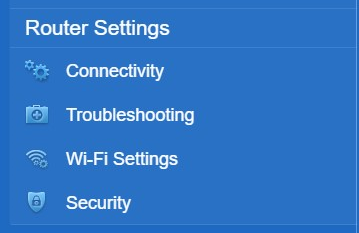
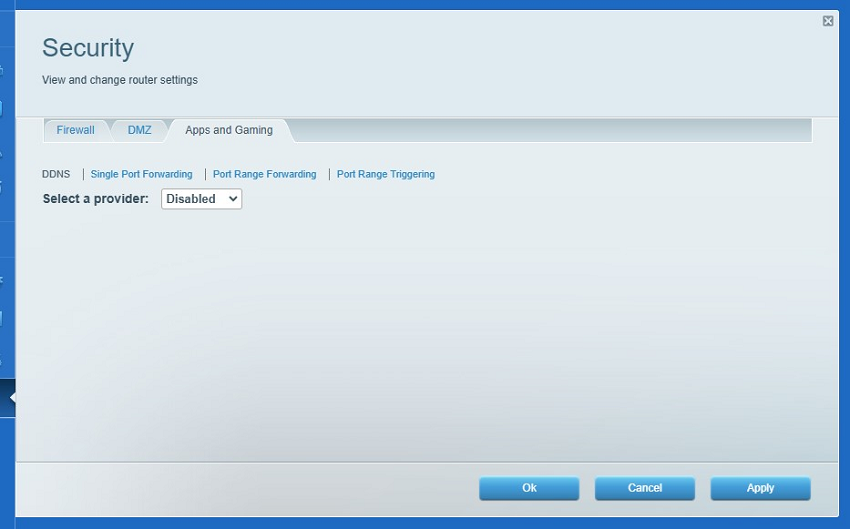
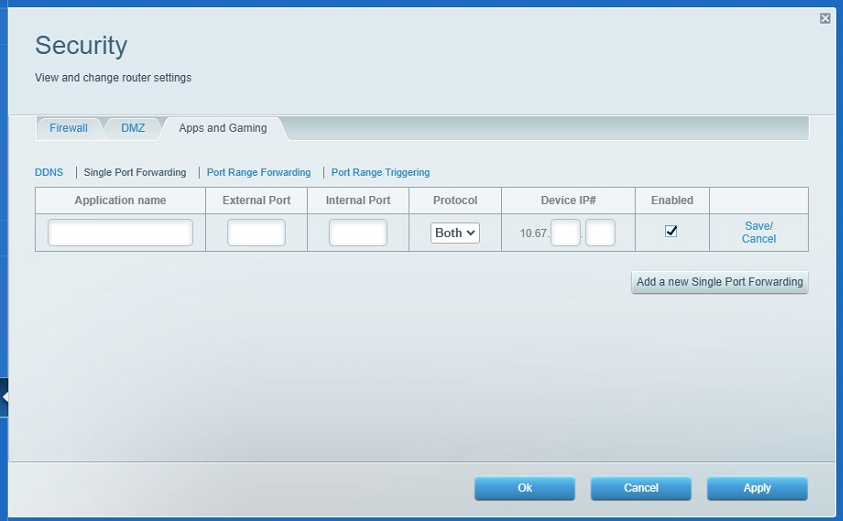
5. Geben Sie die Informationen des Geräts oder der Anwendung ein, für das die Port-Weiterleitung eingerichtet werden soll. Geben Sie Application name (Name der Anwendung), External Port (Externer Port), Internal Port (Interner Port) und Device IP#, (Gerät-IP#) ein und wählen Sie die entsprechende Option für Protocol (Protokoll). Achten Sie außerdem darauf, dass Sie das Kontrollkästen Enabled (Aktiviert) ausgewählt haben.
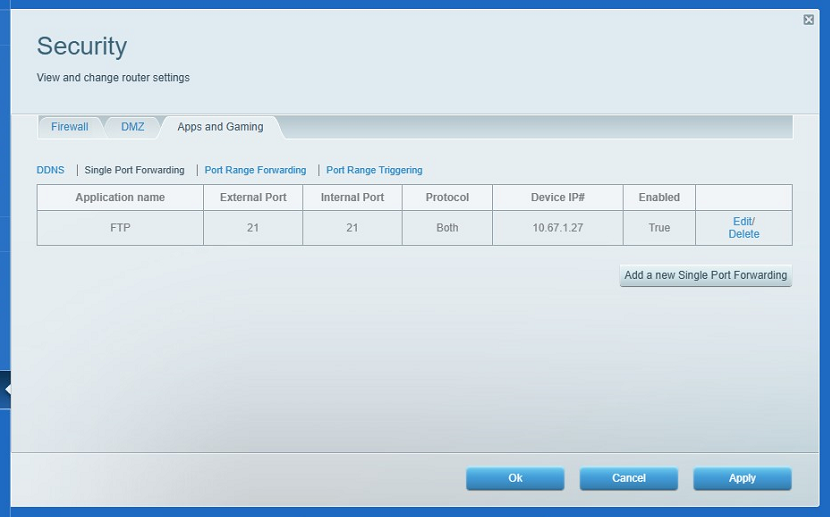
In diesem Beispiel wird FTP und Port 21 mit Device IP# (Geräte-IP) von 192.168.1.27 verwendet.

Port Range Forwarding (Port-Bereich-Weiterleitung)
Diese Art ermöglicht es Ihnen, öffentliche Dienste in einer Gruppe einzurichten. Das bedeutet ein Bereich von Ports, zum Beispiel von 20 ~ 25. Einige Anwendungen benötigen, dass bestimmte Ports geöffnet werden damit sie richtig funktionieren können. Beispiele zu diesen Anwendungen sind Server und einige Online-Spiele. Wenn eine Anforderung für einen bestimmten Port aus dem Internet kommt, wird der Router die Daten an den von Ihnen angegebenen Computer weiterleiten.
Aus Sicherheitsgründen sollten Sie die Portweiterleitung nur auf die Ports anwenden, die Sie benötigen.
1. Öffnen Sie die lokale Zugriffsschnittstelle des Linksys Smart Wi-Fi Routers über einen Browser.
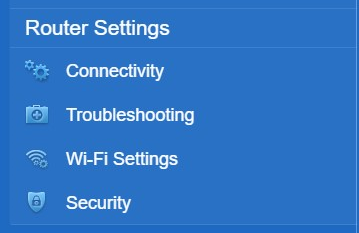
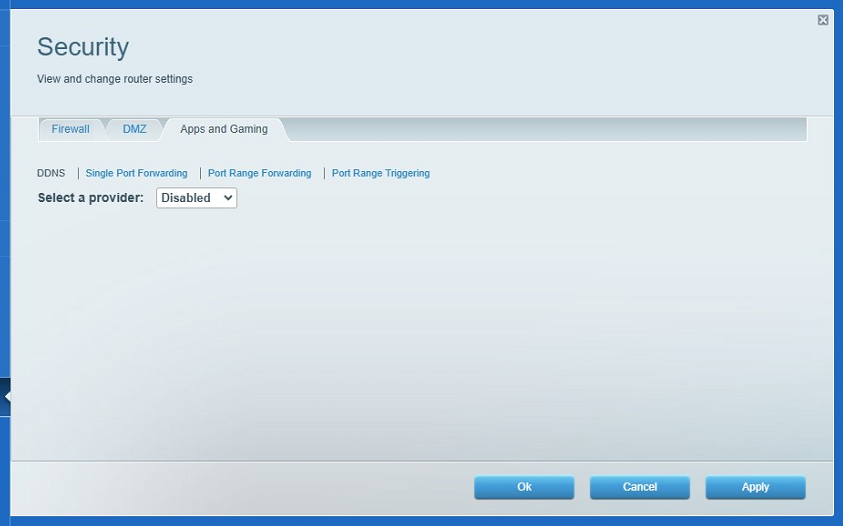
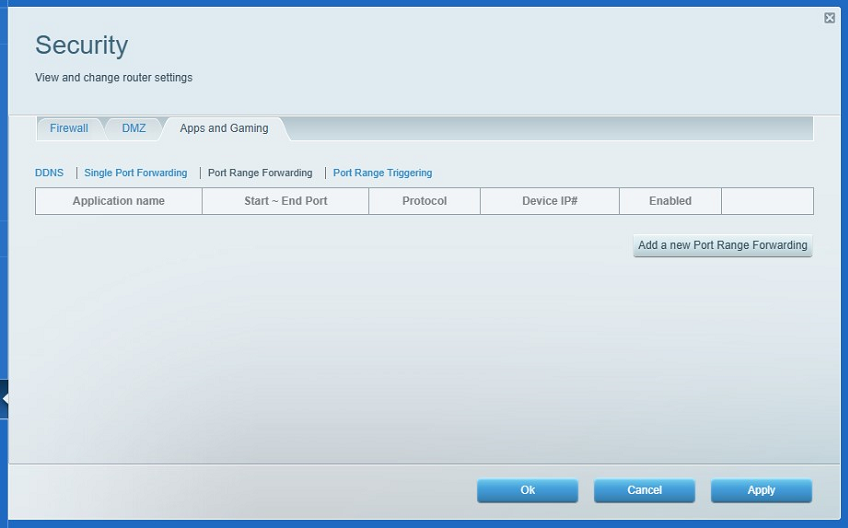
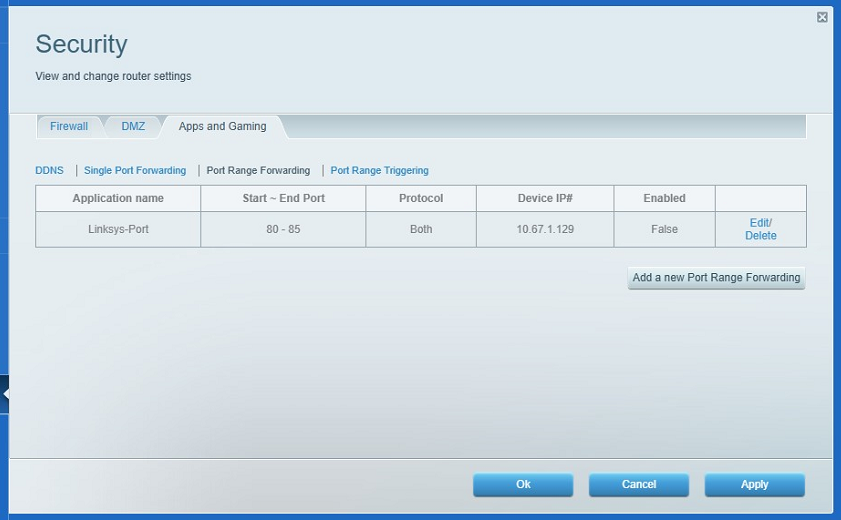
5. Geben Sie die Informationen des Geräts oder der Anwendung ein, an die Sie Ports weiterleiten möchten. Geben Sie Application name (Name der Anwendung), Start Port (Anfang Port), End Port (Ende Port) und Device IP#, (Gerät-IP#) ein und wählen Sie die entsprechende Option für Protocol (Protokoll). Achten Sie außerdem darauf, dass Sie das Kontrollkästen Enabled (Aktiviert) ausgewählt haben.
In einem der folgenden Beispiele ist der Start Port 10070, und der End Port 10080, während die Gerät-IP# 10.138.236.128 ist

2776

