


La fonction de Guest Access (Accès Invité) permet à vos invités d'utiliser votre connexion Internet sans leur donner accès à vos fichiers ni aux autres appareils connectés à votre réseau principal. Cela signifie que, même si vos amis peuvent consulter différents sites Web, ils ne pourront pas accéder aux imprimantes ni aux fichiers partagés sur vos ordinateurs personnels.
Cet article vous guidera sur la façon de configurer la fonctionnalité Guest Access (Accès Invité) en utilisant l'application Linksys.
Les étapes et les images peuvent varier en fonction du système d'exploitation de votre appareil mobile, de la version de votre application Linksys ou du modèle de votre routeur.
1. Connectez votre appareil mobile au WiFi de votre routeur, puis ouvrez l'application Linksys.
| iOS | Android |
 |
 |
4. Appuyez sur Guest Network (Réseau Invité) pour iOS ou Guest Access (Accès Invité) pour Android.
| iOS | Android |
 |
 |
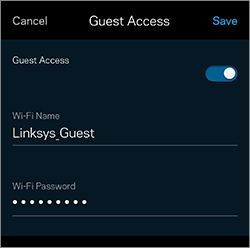
Le Guest Access (Accès Invité) doit maintenant être configuré et prêt pour la connexion. Pour savoir comment connecter d'autres appareils WiFi au Guest network (réseau Invité), cliquez sur le lien ci-dessous:
Connexion d'un ordinateur sans fil au réseau Invité

