You are using an unsupported browser. Please update your browser to the latest version on or before July 31, 2020.
close
You are viewing the article in preview mode. It is not live at the moment.
Startseite > Erweiterte Konfiguration > Mesh-Systeme > Einrichtung der Guest Access -Funktion über die Linksys App
Einrichtung der Guest Access -Funktion über die Linksys App
print icon

Guest Access (Gastzugriff) ist eine Funktion auf die Linksys Smart Wi-Fi Router über die Gäste eine Verbindung mit dem Internet herstellen können, dennoch gewährt kein Zugriff auf Ihre Dateien und anderen angeschlossenen Geräte in Ihrem Haupt-Netzwerk. Kurz gesagt, Ihre Freunde können verschiedene Websites browsen, aber sie haben keinen Zugriff auf Drucker oder freigegebenen Dateien auf Ihre Computer im Haus.

In den folgenden Schritten erfahren Sie, wie Sie die Gastzugriff-Funktion mit der Linksys-App konfigurieren können.

Die Schritte und Bilder können je nach Betriebssystem Ihres Mobilgeräts, der Version Ihrer Linksys App oder dem Modell Ihres Routers unterschiedlich sein.


1. Verbinden Sie Ihr Mobilgerät mit dem WLAN Ihres Routers und starten Sie dann die Linksys-App.
 
2. Tippen Sie bei iOS auf Manage Your Wi-Fi (Ihr WLAN-Verwalten). Bei Android™ tippen Sie auf Log in (Anmelden).
 
iOS Android
image.png image.png
 
3. Sie werden aufgefordert, sich mit Ihrem Linksys Cloud-Konto anzumelden. Geben Sie die erforderlichen Anmeldeinformationen ein und tippen Sie auf Log in (Anmelden).

Sie können sich auch mit dem Router Password (Router-Passwort) unter iOS oder mit Use Router Password (Router-Passwort verwenden) unter Android anmelden.
 
iOS Android
image.png image.png
 
4. Tippen Sie im Dashboard in der oberen linken Ecke auf das menu (Menü) -Symbol.

5. Tippen Sie bei iOS auf Guest Network (Gast-Netzwerk) oder bei Android auf Guest Access (Gast-Zugriff).
 
iOS Android
sf48581-006_en_v2.png sf48581-007_en_v2.png
 
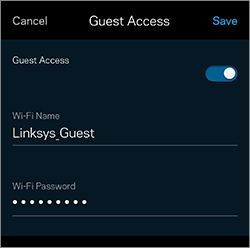
6. Schalten Sie den Schalter um, um die Funktion Guest Access (Gastzugriff) zu aktivieren oder zu deaktivieren. Geben Sie einen guest WiFi name (Gast-WiFi-Namen) und password (-Passwort) ein.
 
image.png
 
7. Tippen Sie auf Save (Speichern), um die Änderungen anzuwenden.

Ihr Gastzugriff ist jetzt richtig konfiguriert und einsatzbereit. Um mehr zu erfahren, wie Sie andere wireless Geräte mit Ihrem Gast-Netzwerk verbinden können, klicken Sie auf die Links unten:

Verbindung von wireless Computer mit dem Gastnetzwerk


2823

War dieser Support-Artikel für Sie hilfreich?
0 von 0 fanden dies hilfreich

Kontaktieren Sie uns
Rufen Sie uns an  Hier finden Sie unsere Liste der globalen Supportnummern
Reddit  Werden Sie Mitglied und abonnieren Sie unsere offizielle Reddit-Community
Chatten Sie mit uns  Wir sind für Sie da, um Ihnen bei allen Fragen zu helfen
Linksys
Now
Support
Scrollen Sie zum obersten Symbol