


Einrichten von Port Range Forwarding mit die Linksys App
Die Port Range Forwarding (Port-Bereich-Weiterleitung)-Funktion Ihres Routers einzurichten, ist mit die Linksys App einfach gemacht. In diesem Artikel erfahren Sie, wie Sie dies tun können.
Bevor Sie beginnen:
- Notieren Sie sich die Ports, die weitergeleitet werden sollen. Diese Informationen finden Sie in der Produktdokumentation oder beim Gerätehersteller.
- Bevor Sie die Port-Bereich-Weiterleitung konfigurieren, müssen Sie den Computern oder Servern, die sie nutzen, statische IP-Adressen zuweisen. Notieren Sie sich außerdem die IP-Adresse des Clients, der die Port-Bereich-Weiterleitung benötigt.
Die Optionen variieren je nach Mobilgerät und App-Version.
2. Tippen Sie auf das menu  -Symbol in der Ecke oben links.
3. Tippen Sie auf Advanced Settings > Port Settings (Erweiterte Einstellungen > Anschluss-Einstellungen).
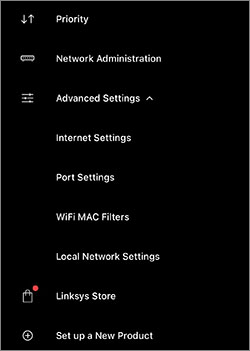
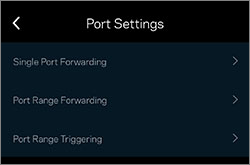
4. Tippen Sie auf Port Range Forwarding (Port-Bereich-Weiterleitung).
-Symbol in der Ecke oben links.3. Tippen Sie auf Advanced Settings > Port Settings (Erweiterte Einstellungen > Anschluss-Einstellungen).
4. Tippen Sie auf Port Range Forwarding (Port-Bereich-Weiterleitung).
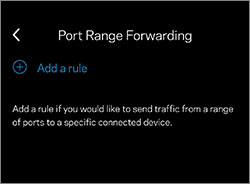
5. Tippen Sie auf Add a rule (Eine Regel hinzufügen).
6. Geben Sie die Details für den Rule Name (Regelname), Start Port, End Port, Device IP Address (Geräte-IP-Adresse) ein, und wählen Sie dann Ihre Option für das Protocol (Protokoll) aus.
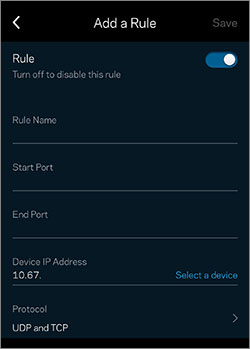
Sie können auch auf Select a device (Ein Gerät Auswählen) tippen, um ein Gerät auszuwählen, der bereits in Ihrem Netzwerk ist.
7. Tippen Sie auf Save (Speichern).
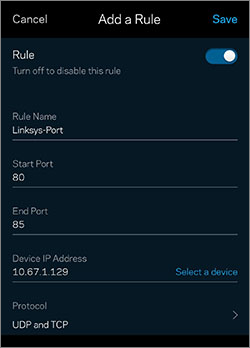
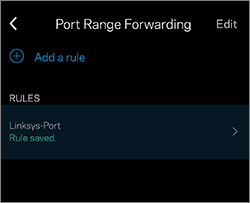
Sie können auf den Schiebeschalter tippen, um die Rule (Regel), die Sie konfiguriert haben, zu aktivieren oder deaktivieren.
Sie haben jetzt die Port-Bereich-Weiterleitung-Funktion Ihres Routers jetzt erfolgreich konfiguriert.
Mehr erfahren:
Einrichtung von Single Port Forwarding mit die Linksys App
Mehr erfahren:
Einrichtung von Single Port Forwarding mit die Linksys App

