


Überblick über das Tool Device List (Geräteliste)
Über die Funktion Device List (Geräteliste) können Sie die Konnektivität Ihrer Geräte im Netzwerk verwalten und überwachen. Die Device List (Geräteliste) wird als Network Map-Tool (Netzwerkzuordnung) in den neuesten Linksys Smart WiFi Routern angezeigt.
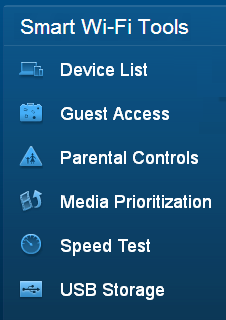
External Storage (Externer Speicher) wird bei älteren Firmware-Versionen der Linksys Smart Wi-Fi Router als USB Storage (USB-Speicher) angezeigt.
External Storage (Externer Speicher) wird bei älteren Firmware-Versionen der Linksys Smart Wi-Fi Router als USB Storage (USB-Speicher) angezeigt.
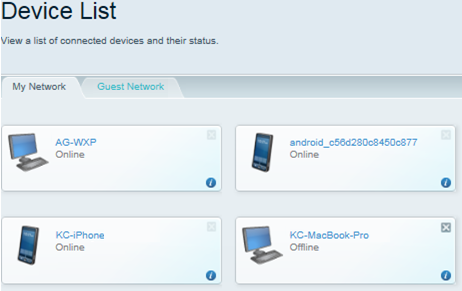
Auf der Device List (Geräteliste) -Seite können Sie die Geräte sehen, die mit dem Router verbunden sind, unabhängig davon ob sie online oder offline sind. Online bedeutet, dass das Gerät EINGESCHALTET ist und derzeit auf das Netzwerk zugreift. Offline bedeutet, dass das Gerät AUSGESCHALTET ist und nicht mit dem Router verbunden ist.
Geräte, die zuvor mit dem Router verbunden waren, werden weiterhin in der Device List (Geräteliste) angezeigt, auch wenn sie AUSGESCHALTET sind. Wenn Sie den Status Ihrer Geräte aktualisieren möchten, müssen Sie Ihren Browser-Verlauf löschen.
Es gibt zwei Registerkarten im Bereich Device List (Geräteliste): My Network (Mein Netzwerk) und Guest Network (Gastnetzwerk). Um eine Liste der verbundenen Geräte anzuzeigen klicken Sie auf die Registerkarte Ihres gewünschten Netzwerks. Wenn Sie auf einen Gerätenamen klicken, werden Details wie Name, Hersteller, Modell, IP- und MAC-Adressen angezeigt. Erfahren Sie, wie Sie den Namen oder das Symbol eines Geräts ändern können.
Es gibt zwei Registerkarten im Bereich Device List (Geräteliste): My Network (Mein Netzwerk) und Guest Network (Gastnetzwerk). Um eine Liste der verbundenen Geräte anzuzeigen klicken Sie auf die Registerkarte Ihres gewünschten Netzwerks. Wenn Sie auf einen Gerätenamen klicken, werden Details wie Name, Hersteller, Modell, IP- und MAC-Adressen angezeigt. Erfahren Sie, wie Sie den Namen oder das Symbol eines Geräts ändern können.
Switches und andere passive Geräte werden auf der Seite Device List (Geräteliste) nicht unbedingt erkannt.
Hinzufügen weiterer Geräte zu Ihrem Netzwerk
Um weitere Geräte mit Ihrem Router zu verbinden, klicken Sie auf die Schaltfläche Add a Device (Gerät hinzufügen), und wählen Sie dann den Typ des Geräts, das Sie hinzufügen möchten:
- Computer – ein Computer oder Laptop, den Sie drahtlos verbinden möchten.
- WPS – ein Gerät, das Wi-Fi Protected Setup™ (WPS) verwendet, um sich drahtlos zu verbinden. Wenn auf Ihrem Gerät ein WPS-Logo abgebildet ist, unterstützt es WPS-Verbindungen.
- Others (Weitere) – ein drahtloses Gerät wie eine Kamera, ein Smartphone, eine Spielkonsole, ein drahtloser Drucker oder ein anderes Gerät, das sich drahtlos mit einem Router verbinden kann.
- USB Printer (USB-Drucker) – wählen Sie diese Option, wenn Sie einen Drucker über ein USB-Kabel mit Ihrem Router verbinden möchten.
Erfahren Sie, wie Sie die Tools anzeigen und entfernen können, wenn Sie sich auf die Webschnittstelle des Routers befinden.
Aktivieren des Guest Access (Gast-Zugriff)
Wenn Sie das Gerät eines Gasts vorübergehend verbinden möchten, können Sie die Funktion Guest Access (Gast-Zugriff) verwenden. Sie ermöglicht Ihren Gästen Internetzugriff aber kein Zugriff auf gemeinsam genutzte Geräte wie Drucker und freigegebene Laufwerke.

