


Descripción general de las pestañas de la herramienta de conectividad en la interfaz web
La herramienta Connectivity (Conectividad) en la interfaz web Linksys Smart WiFi le permite administrar la configuración esencial de su router. Este artículo proporciona una descripción general de la herramienta Connectivity y descripciones básicas de cada pestaña. Para obtener instrucciones de configuración paso a paso, use los artículos vinculados en cada sección.
Use esta herramienta si necesita:
- Cambiar el nombre y la contraseña de su WiFi
- Actualizar la contraseña de administrador del router
- Establecer el tipo de conexión a internet
- Configurar ajustes avanzados de DHCP o VLAN
1. Abra un navegador web.
2. En la barra de direcciones, ingrese la dirección IP de su router o “myrouter.local” y luego presione [Enter].


La dirección IP predeterminada del router es 192.168.1.1. Si la cambió, ingrese la nueva dirección IP en su lugar.
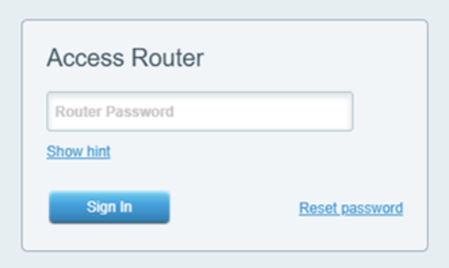
3. Ingrese la contraseña de su router y haga clic en Sign In (Iniciar sesión).
Si olvidó su contraseña, haga clic en Reset password (Restablecer contraseña) y siga estos pasos.
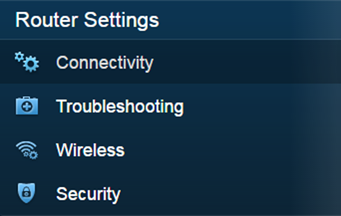
4. En el menú Router settings (Configuración del router), haga clic en Connectivity (Conectividad).
5. Configure la herramienta de conectividad según sus preferencias.
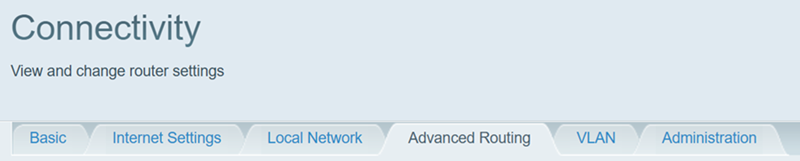
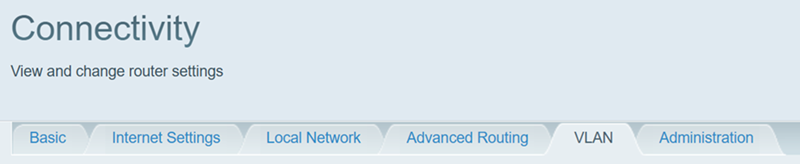
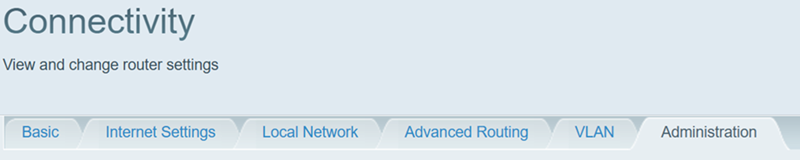
Hay seis pestañas que se encuentran en la herramienta de conectividad, estas son:
- Basic (Básico)
- Internet Settings (Configuración de Internet)
- Local Network (Red local)
- Advanced Routing (Enrutamiento avanzado)
- VLAN
- Administration (Administración)

La pestaña Basic (Básico) le permite ver y cambiar los ajustes del router.
1. Router Password (Contraseña del router)
Qué hace:
Esta sección le permite cambiar la contraseña del router, que se utiliza para acceder a la configuración y características del router, como Guest Access (Acceso para invitados) y Parental Controls (Control parental).
Cuándo cambiarla:
Cámbiela durante la configuración inicial para reemplazar la contraseña de fábrica predeterminada, o en cualquier momento si sospecha que la seguridad de su red se ha visto comprometida.
Qué tener en cuenta:
No la confunda con su contraseña WiFi; perderla requiere un reinicio. Siga estas instrucciones sobre cómo cambiar la contraseña del router.
2. Router Firmware Update (Actualización de firmware del router)
Qué hace:
Mantiene el software interno de su router actualizado de forma automática o manual.
Cuándo cambiarlo:
Mantenga marcada la opción Automatic (Automático) para una protección sin intervención. Si desmarca Automatic (Automático), las actualizaciones disponibles solo se instalarán cuando haga clic en el botón Check for Updates (Buscar actualizaciones). Active la actualización manual solo si se publica un parche de seguridad crítico o si el soporte técnico se lo indica.
Qué tener en cuenta:
NUNCA desconecte ni APAGUE el router durante una actualización activa. Hacerlo puede corromper (“bloquear”) permanentemente el dispositivo y dejarlo completamente inutilizable.
3. Time Zone (Zona horaria)
Qué hace:
Sincroniza el reloj interno de su router con los estándares de tiempo exactos para su región geográfica y administra automáticamente las transiciones para el horario de verano (DST).
Cuándo cambiarlo:
Ajústelo durante la configuración inicial si traslada físicamente el router a una región diferente, o si los eventos programados de la red se activan en horarios incorrectos.
Qué tener en cuenta:
Una zona horaria incorrecta interrumpirá las funciones de automatización sensibles al tiempo, lo que provocará que los bloqueos de internet de control parental, las ventanas de acceso a la red de invitados y los cronogramas de actualización automática de firmware se ejecuten horas demasiado temprano o demasiado tarde.
4. Activity Lights (Luces de actividad)
Qué hace:
Le permite establecer si las luces de los puertos del router están encendidas o apagadas.
Cuándo cambiarlo:
Apáguelas si las luces parpadeantes son una distracción visual en un dormitorio, cine en casa o espacio de trabajo. Déjelas encendidas si prefiere una confirmación visual rápida de que sus conexiones físicas están funcionando.
Qué tener en cuenta:
Apagar estas luces dificulta la solución de problemas; no podrá saber de un vistazo si un cable de red está suelto, desconectado o fallando sin volver a iniciar sesión en este panel de administración.
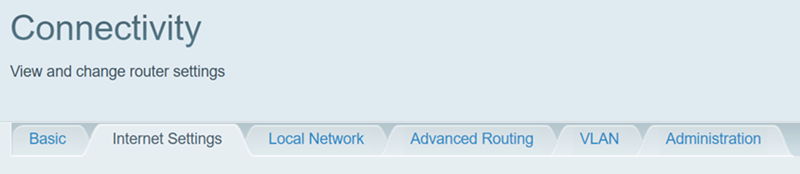
Le permite configurar el router para que funcione con su conexión a Internet. El router se suministra con los ajustes más comunes y varios ajustes se configuran durante la instalación.
Es probable que nunca tenga que cambiar ninguno de estos ajustes.
IMPORTANTE: Si necesita cambiar estos ajustes, comuníquese con su proveedor de servicios de internet (ISP) para obtener asistencia.
Hay ajustes disponibles para IPv4 e IPv6.
1. Internet Settings IPv4 (Ajustes de Internet IPv4)
Tipo de conexión a internet (Tipo de conexión a Internet)
Seleccione el tipo de conexión a internet que proporciona su ISP en el menú desplegable.
Guía rápida de decisión:
- Use Automatic Configuration - DHCP (Configuración automática - DHCP) para la mayoría de los usuarios domésticos.
- Use Static IP (IP estática) solo si su ISP le proporcionó detalles de IP fijos y permanentes.
- Use PPPoE si su ISP proporcionó un nombre de usuario y contraseña de cuenta específicos.
Los diferentes tipos de conexión son los siguientes:
- Automatic Configuration - DHCP (Configuración automática - DHCP):
- Qué hace:
- Solicita y recibe automáticamente los detalles de dirección IP temporales y dinámicos de su ISP.
- Cuándo cambiarlo:
- Seleccione esta opción estándar durante la configuración inicial si su ISP no requiere credenciales de inicio de sesión especiales ni direcciones IP fijas.
- Qué tener en cuenta:
- Su dirección IP pública cambiará y rotará ocasionalmente de forma automática, lo cual es normal para los paquetes de internet domésticos estándar.
- Qué hace:
- Static IP (IP estática): Siga estas instrucciones para aprender cómo configurar su router con una IP estática.
- Qué hace:
- Asigna manualmente una dirección IP permanente e inalterable, así como los datos de enrutamiento, a tu conexión a Internet..
- Cuándo cambiarlo:
- Use esto solo si paga por una línea comercial dedicada o si su ISP exige explícitamente la entrada manual de IP.
- Qué tener en cuenta:
- Los errores tipográficos en su máscara de subred, puerta de enlace predeterminada o entradas DNS bloquearán completamente el acceso a internet de su red.
- Qué hace:
- PPPoE:
- Qué hace:
- Establece una conexión segura con su ISP utilizando un marco de verificación de cuentas a través de un nombre de usuario y contraseña específicos.
- Cuándo cambiarlo:
- Seleccione esto si utiliza internet de línea de suscriptor digital (DSL) o un ISP que requiera un inicio de sesión para autenticar su suscripción mensual.
- Qué tener en cuenta:
- Olvidar o escribir mal las credenciales de su ISP resultará en un fallo de conexión inmediato; comuníquese con su ISP si pierde sus datos de inicio de sesión.
- Qué hace:
- PPTP:
- Qué hace:
- Enruta su conexión a internet a través de un túnel integrado de protocolo de túnel punto a punto para asegurar las transferencias de datos.
- Cuándo cambiarlo:
- Seleccione esto si su proveedor de servicios específico utiliza encapsulación PPTP para establecer y administrar su conexión principal de red de área extensa.
- Qué tener en cuenta:
- PPTP es un protocolo de seguridad antiguo y más débil; no lo use a menos que su ISP le indique explícitamente que lo haga.
- Qué hace:
- L2TP:
- Qué hace:
- Combina funciones de reenvío de capa 2 y PPTP para tunelizar los datos de su conexión principal a internet de forma segura.
- Cuándo cambiarlo:
- Use esta opción si su ISP regional utiliza la infraestructura del Protocolo de túnel de capa 2 para manejar el acceso a las cuentas.
- Qué tener en cuenta:
- Este modo agrega una sobrecarga de cifrado, lo que puede reducir ligeramente sus velocidades máximas de internet en bruto en comparación con DHCP estándar.
- Qué hace:
- Bridge Mode (Modo puente):
- Qué hace:
- Desactiva el enrutamiento interno, el cortafuegos y las funciones de control parental del router, convirtiéndolo en un punto de acceso básico.
- Cuándo cambiarlo:
- Seleccione esto si está conectando este router directamente a una unidad combinada de módem-router existente proporcionada por su ISP.
- Qué tener en cuenta:
- Activar esto deshabilita la capa principal de seguridad de su red; sus dispositivos secundarios ahora dependerán completamente de su puerta de enlace principal para las asignaciones de IP.
NOTA: Algunos routers Linksys Smart WiFi admiten los modos Wireless Repeater y Wireless Bridge.
- Activar esto deshabilita la capa principal de seguridad de su red; sus dispositivos secundarios ahora dependerán completamente de su puerta de enlace principal para las asignaciones de IP.
- Qué hace:
Configuraciones opcionales
Estas son configuraciones opcionales que puede configurar en su router.
- Domain name (Nombre de dominio): Muestra el nombre de dominio del router. Algunos ISP, generalmente los de cable, lo requieren como identificación. Es posible que deba consultar con su ISP si su servicio de internet de banda ancha ha sido configurado con un nombre de dominio.
- Maximum Transmission Unit (Unidad de transmisión máxima) (MTU): Especifica el tamaño máximo de paquete permitido para la transmisión en Internet. Seleccione Manual si desea introducir manualmente el tamaño máximo del paquete que se transmitirá. Para que el router seleccione la MTU óptima para la conexión a Internet, mantenga el parámetro predeterminado, Auto (Automático).
- MAC Address Clone (Clonación de direcciones MAC): Proporciona la opción de usar la misma dirección MAC para su computadora o router y no obtener una nueva de su ISP.
2. Internet Settings IPv6 (Ajustes de Internet IPv6)
IPv6 es el estándar de protocolo de Internet (IP) de "última generación". Sustituye a IPv4, el protocolo de internet más utilizado actualmente en todo el mundo. IPv6 admite un espacio de direcciones mucho mayor y ayuda a habilitar nuevos tipos de aplicaciones para la comunicación y la colaboración.
IMPORTANTE: Déjelo en IPv6 Automatic (Automático) a menos que su ISP le haya proporcionado configuraciones de túnel personalizadas específicas.
Tipo de conexión a internet (Ajustes de Internet IPv6)
Seleccione el tipo de conexión a internet que proporciona su ISP en el menú desplegable.
Los tipos disponibles son:
- IPv6 - Automatic (IPv6 - Automático): Seleccione esta opción para usar IPv6 nativa.
- DUID: Identificación de usuario del dispositivo asignada por el router.
- 6rd Tunnel (Túnel 6rd): Seleccione esta opción para utilizar Túnel 6rd.
- Prefix (Prefijo): Dirección de prefijo utilizada para el túnel proporcionado por el ISP.
- Prefix length (Longitud de prefijo): Longitud de prefijo utilizada para el túnel.
- Border relay (Retransmisión de bordes): Dirección de retransmisión de bordes utilizada para el túnel.
- IPv4 mask length (Longitud de máscara IPv4): Longitud de máscara de dirección IPv4 utilizada para el túnel.
Configuraciones opcionales
Estas son configuraciones opcionales que puede configurar en su router.
- Domain Name (Nombre de dominio): Nombre del dominio del router. Algunos ISP, normalmente, los de cable, lo solicitan como identificación. Puede que deba consultar al ISP si el servicio de Internet de banda ancha se ha configurado con un nombre de dominio.
- Maximum Transmission Unit (Unidad de transmisión máxima) (MTU): Especifica el tamaño máximo de paquete permitido para la transmisión en Internet. Seleccione Manual si desea introducir manualmente el tamaño máximo del paquete que se transmitirá. Para que el router seleccione la MTU óptima para la conexión a Internet, mantenga el parámetro predeterminado, Auto (Automático).
- MAC Address Clone (Clonación de direcciones MAC): Proporciona la opción de utilizar la misma dirección MAC para su ordenador o router y no obtener una nueva de su ISP.
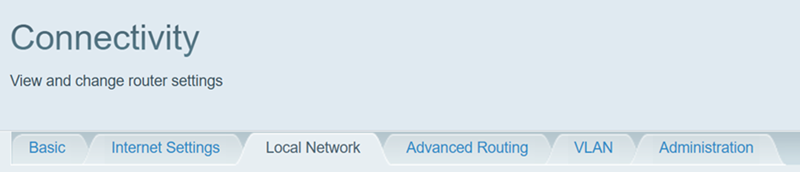
Le permite configurar el router para que funcione con su conexión a internet.
1. Router Details (Detalles del router)
IP address (Dirección IP): Esta es la dirección IP del router.
Consejo rápido: Es posible que se pueda cambiar esta dirección, pero tendrá que volver a conectar los dispositivos actualmente conectados a su router. Siga estas instrucciones para saber cómo cambiar la dirección IP del router a través de la interfaz web.
Subnet Mask (Máscara de subred): Esta es la máscara de subred del router. Se utiliza para dividir una red en subredes para que la información se pueda enrutar correctamente a sus computadoras y dispositivos. Su ISP le proporcionará la configuración de máscara de subred necesaria aquí.
2. DHCP Server (Servidor DHCP)
El protocolo de configuración dinámica de host (DHCP) está habilitado de forma predeterminada en su router. DHCP asigna direcciones IP a las computadoras y dispositivos de su red según sea necesario.
- Start IP address (Dirección IP inicial): Esta es la dirección IP inicial que se le asigna al primer dispositivo que se conecta a la red.
- Maximum number of users (Número máximo de usuarios): Este es el número total de dispositivos que pueden conectarse a su router. Este número no puede ser mayor a 253, y su valor predeterminado es 50.
- IP address range (Intervalo de direcciones IP): Las direcciones IP disponibles que se pueden usar en la red.
- Client lease time (Tiempo de concesión del cliente): La cantidad de tiempo (en minutos) que un usuario de la red puede conectarse al router con su dirección IP actual. Cuando el tiempo expire, el usuario recibirá automáticamente una nueva dirección IP o se renovará el arrendamiento.
- Static DNS 1-3 (DNS estático 1-3) : Mediante el sistema de nombres de dominio (DNS) de internet, se traduce un nombre de dominio o sitio web en una dirección de internet o URL a la que puede acceder. Su ISP proporcionará al menos una dirección IP de servidor DNS. Puede ingresar hasta tres.
- WINS: El servicio de nombres de internet de Windows (WINS) es responsable de administrar la interacción de cada computadora con internet. Si usa un servidor WINS, ingrese la dirección IP de ese servidor aquí. De lo contrario, deje esto en blanco.
- DHCP Reservations (Reservas DHCP): Aquí es donde puede asignar una dirección IP fija y única a un dispositivo específico en su red. Es útil cuando desea que su dispositivo tenga la misma dirección IP cada vez que se conecta a la red. Siga estas instrucciones para saber cómo configurar reservas DHCP.
- NAT: La traducción de direcciones de red (NAT) permite al router modificar paquetes para permitir que varios dispositivos compartan una única dirección IP. Seleccione esta opción para habilitar NAT.
- Dynamic Routing (Enrutamiento dinámico): La función de enrutamiento dinámico se puede utilizar para ajustarse automáticamente a los cambios físicos en la disposición de la red. El router utiliza un protocolo RIP dinámico. Determina la ruta que toman los paquetes de red según el menor número de saltos entre el origen y el destino. El protocolo RIP transmite regularmente información de enrutamiento a otros routers en la red.
- Static Routing (Enrutamiento estático): Utilice esta opción para asignar una dirección IP, máscara de subred y dirección de puerta de enlace específicas a un dispositivo específico. Para agregar una ruta, haga clic en el botón Add static route (Agregar ruta estática), luego ingrese el nombre del dispositivo y la información que se usará para ese dispositivo, y haga clic en Save (Guardar). Para cambiar la información de un dispositivo, haga clic en Edit (Editar).
NOTA: Solo los routers Linksys Smart WiFi más recientes admiten esta función.
Para establecer una conexión a internet, algunos ISP requieren que una LAN virtual (VLAN) esté habilitada en su router. Siga estas instrucciones para saber cómo configurar los ajustes de VLAN.
1. Local Management Access (Acceso a administración local)
- HTTP/HTTPS: Use solo HTTP o seleccione HTTPS para utilizar SSL (capa de conexión segura) con el fin de cifrar los datos transmitidos con mayor seguridad. Tanto HTTP como HTTPS están seleccionados de forma predeterminada.
- Access via wireless (Acceso de forma inalámbrica): Seleccione esta opción para permitir el acceso inalámbrico a su red.
2. UPnP
Universal Plug and Play (UPnP) permite a los dispositivos conectados a una red reconocerse entre sí y crear automáticamente configuraciones correctas. Algunos ejemplos de dispositivos para UPnP son cámaras web, aplicaciones de videojuegos en línea y dispositivos VoIP. La opción UPnP está activada de forma predeterminada.
Seleccione si desea permitir a los usuarios cambiar los parámetros del router o desactivar su conexión local a Internet mientras utilizan UPnP.
3. Application Layer Gateway (Puerta de enlace de la capa de aplicación)
Seleccione esto para permitir paquetes del Protocolo de iniciación de sesión (SIP). Esto es utilizado por algunos proveedores de servicios VoIP para atravesar el Firewall (cortafuegos) de su router.
4. Express Forwarding (Envío expreso)
La activación de la función del Express Forwarding (envío expreso) puede aumentar el rendimiento del router, ya que omite los protocolos que añaden sobrecarga adicional al procesamiento del router, como las inspecciones de nivel de paquete, la clasificación, el filtrado y la cola.
NOTA: Esta función no está disponible en algunos modelos.
5. AllJoyn Notifications (Notificaciones de AllJoyn)
AllJoyn® es una tecnología abierta y segura que permite a los dispositivos AllJoyn habilitados en su red descubrir, conectarse e interactuar directamente entre sí.
Si activa las notificaciones, su router enviará notificaciones a los dispositivos compatibles con AllJoyn de su red cada vez que se conecte un dispositivo. La capacidad de recibir las notificaciones y la utilidad de las notificaciones dependerán de la configuración y la capacidad del software de cada dispositivo.
NOTA: Esta función solo está disponible en el modelo Linksys EA7500.

