You are using an unsupported browser. Please update your browser to the latest version on or before July 31, 2020.
close
You are viewing the article in preview mode. It is not live at the moment.
Startseite > Erweiterte Konfiguration > Mesh-Systeme > So führen Sie in Ihrem Linksys Cloud-Konto einen Geschwindigkeitstest für Ihr Netzwerk durch
So führen Sie in Ihrem Linksys Cloud-Konto einen Geschwindigkeitstest für Ihr Netzwerk durch
print icon

Mit dem Tool Speed Test (Geschwindigkeitstest) können Sie die aktuelle Upload- und Download-Geschwindigkeit Ihrer Internetverbindung überprüfen.

Hier ist eine kurze Anleitung über den Unterschied zwichen Ihre Download- und Upload-Geschwindigkeit:


  • Download Speed – Zeigt an wie schnell Daten von Webseiten auf Ihren Computer übertragen werden.
  • Upload Speed – Die Geschwindigkeit der Datenübertragung von Ihrem Computer aus zum Internet.

Befolgen Sie die nachfolgenden Schritte, um einen Geschwindigkeitstest für Ihr Netzwerk durchzuführen.

Die Upload- und Download-Geschwindigkeit Ihrer Internetverbindung kann durch diverse Faktoren beeinflusst werden, unter anderem die Anzahl der mit dem Netzwerk verbundenen Geräte sowie die Anzahl der laufenden Anwendungen und Vorgänge, die eine hohe Bandbreite benötigen, wie Video-Streaming oder Telefonieren über das Internet (VoIP).


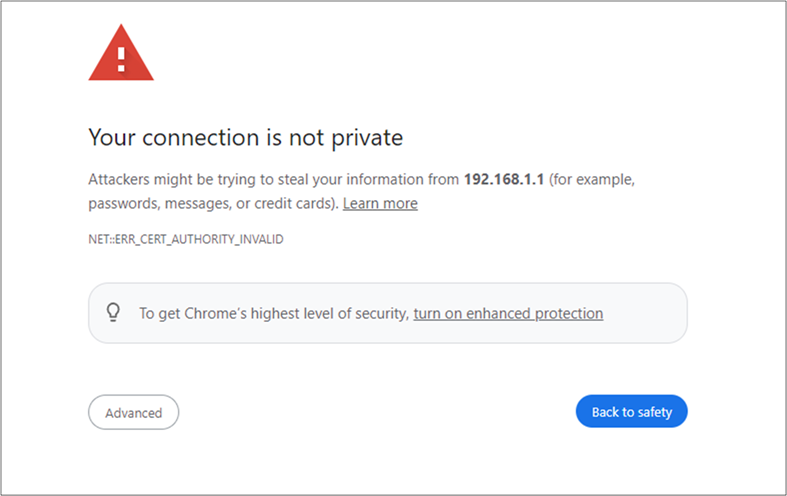
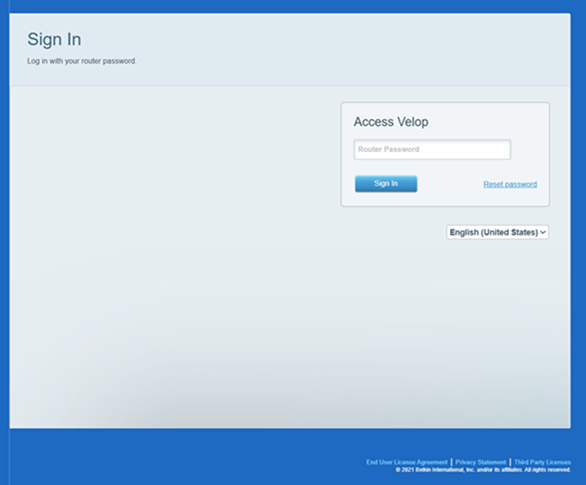
1.  Melden Sie sich in die Webschnittstelle des Routers ein.

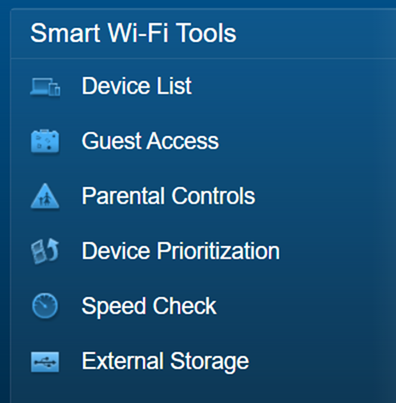
2. Klicken Sie auf Speed Test (Geschwindigkeitstest).


User-added image


3. Klicken Sie auf Begin Test (Test starten).


User-added image


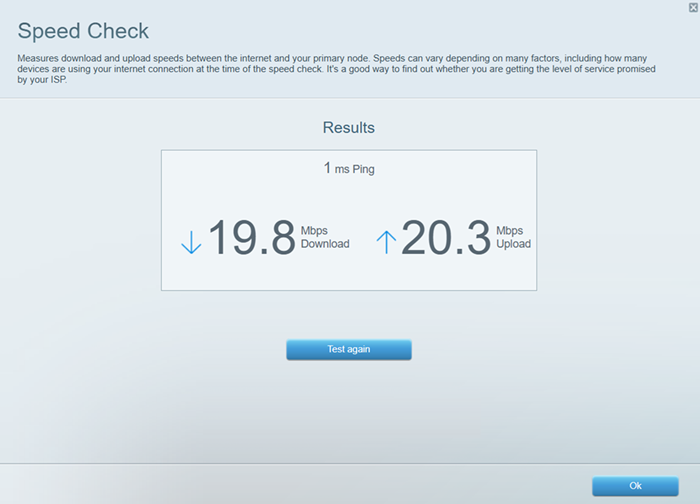
Der durch einen Abwärtspfeil gekennzeichnete Bereich gibt die Download-Geschwindigkeit an. Der durch einen Aufwärtspfeil gekennzeichnete Bereich gibt die Upload-Geschwindigkeit an.


User-added image


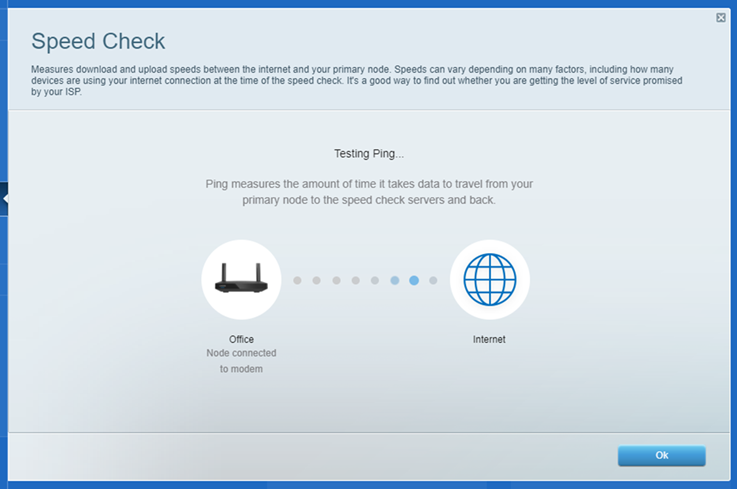
Der Geschwindigkeitstest beginnt sofort. Sobald der Geschwindigkeitstest abgeschlossen ist, können Sie auf Restart Test (Test neu starten) klicken, um einen weiteren Geschwindigkeitstest durchzuführen.
 

User-added image


Sie können auch auf Show History (Verlauf anzeigen) klicken, um die Ergebnisse früherer Geschwindigkeitstest anzuzeigen und sie mit den aktuellen Ergebnissen zu vergleichen.


User-added image


Falls Sie während das Geschwindigkeitstest mit Ihrem Linksys Cloud-Konto Probleme haben, können Sie folgende Schritte ausführen:


  • Schließen Sie das Linksys Cloud Konto und öffnen Sie es wieder, und führen Sie den Test erneut aus.
  • Deaktivieren Sie vorübergehend jede Sicherheit auf Ihrem Computer, wie z.B. Ihren Antivirus oder die Windows® Firewall und führen Sie den Test erneut aus. Nachdem der Test abgeschlossen ist können Sie diese wieder aktivieren.
  • Verwenden Sie einen anderen Computer, der ebenfalls mit Ihrem Netzwerk verbunden ist und führen Sie den Geschwindigkeitstest.
  • Stellen Sie sicher, dass Sie Adobe® Flash® Player 8.0 oder höher verwenden.
  • Überprüfen Sie, dass Sie eine Internet Verbindung haben die funktioniert.


Erweitern des Netzwerks

Sie können auch die Reichweite Ihres Wireless-Netzwerks erweitern, besonders wenn dies erforderlich ist. Durch Anschließen zusätzlicher Geräte können Sie Ihr Wireless-Signal auf schwer zu erreichende Bereiche ausweiten und weitere (Wired- und Wireless-) Geräte zu Spiel- oder Unterhaltungszwecken anschließen. Klicken Sie auf die nachfolgenden Links, um mehr über diese neuen Produkte zu erfahren.

Linksys EA7250 - Support
Wissenswertes über den Linksys RE6800

War dieser Support-Artikel für Sie hilfreich?
0 von 0 fanden dies hilfreich

Kontaktieren Sie uns
Rufen Sie uns an  Hier finden Sie unsere Liste der globalen Supportnummern
Reddit  Werden Sie Mitglied und abonnieren Sie unsere offizielle Reddit-Community
Chatten Sie mit uns  Wir sind für Sie da, um Ihnen bei allen Fragen zu helfen
Linksys
Now
Support
Scrollen Sie zum obersten Symbol