


De DMZ-functie inschakelen via de webinterface van uw router

De Demilitarized Zone (DMZ) is een functie waarmee één apparaat in uw netwerk buiten de externe firewall kan worden geplaatst en volledig verbonden met het internet.
Heeft u deze functie nodig?
Heeft u deze functie nodig?
DMZ zorgt ervoor dat elektronische signalen de rigoureuze firewall- en routerbeveiliging kunnen passeren en dat alle poorten worden geopend om sneller gegevenspakketten te leveren. Het is een eenvoudige manier om de connectiviteit te verbeteren voor bijvoorbeeld het spelen van onlinegames, het verzenden van bestanden via internet en het maken van een website op uw eigen server.
Het grootste nadeel van een DMZ is echter dat een computer hierdoor voor iedereen toegankelijk is, waardoor de gegevens op die computer mogelijk kwetsbaar zijn voor indringers. U kunt poortdoorsturing gebruiken als alternatief voor een DMZ, omdat hiermee een regel wordt ingesteld om een bepaalde poort of een reeks poorten te openen die uitsluitend specifieke gegevensverzoeken ontvangen. Als u meer wilt weten over het doorsturen van één poort, klikt u hier.
BELANGRIJK: Belangrijke punten waar u aan moet denken wanneer u de DMZ-functie van uw Linksys-router inschakelt:
- Als u besluit het IP-adres te gebruiken, moet u een statisch IP-adres instellen op de computer die u in een DMZ wilt plaatsen, omdat het IP-adres kan veranderen als het wordt ingesteld op DHCP. U kunt het ook aangeven met behulp van een MAC-adres.
- Als uw router over de functie DHCP Reservation (DHCP-reservering) beschikt, kunt u deze ook gebruiken in plaats van een statisch IP-adres in te stellen op uw computer.
Volg onderstaande procedure om de DMZ in te stellen.
OPMERKING: Deze functie is niet beschikbaar in de Linksys-app.
U kunt ook inloggen op de webinterface van de router door “http://192.168.1.1” in de adresbalk van de browser in te voeren.
2. Selecteer onder Router Settings (Routerinstellingen) de optie Security (Beveiliging).
3. Selecteer DMZ in het tabblad en zet de schakelaar in de stand ON (AAN) om de DMZ-functie in te schakelen.
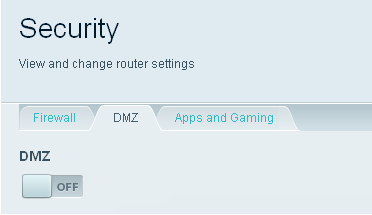
4. Selecteer de optie voor Source IP Address (Bron-IP-adres) en voer de juiste waarden in.
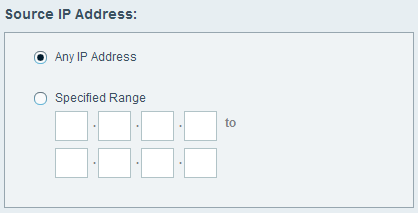
- Any IP Address (Elk IP-adres) - Als u wilt dat elke externe computer toegang krijgt tot de blootgestelde computer. Dit is de beste keuze als u uw computer als server gebruikt en meerdere gebruikers er toegang toe willen hebben.
- Specified Range (Gespecificeerd bereik) - Voor een veiligere DMZ-configuratie kunt u de tweede optie selecteren, waarbij u een reeks IP-adressen kunt specificeren die toegang krijgen tot de DMZ van de computer. IP-adressen die niet binnen dit bereik vallen, krijgen geen toegang.
5. Voer in de Destination IP Address (Doel-IP-adres). Dit is het IP-adres van de computer die u heeft ingesteld voor DMZ.
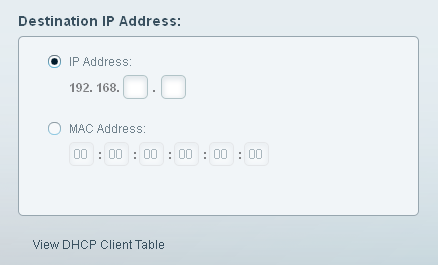
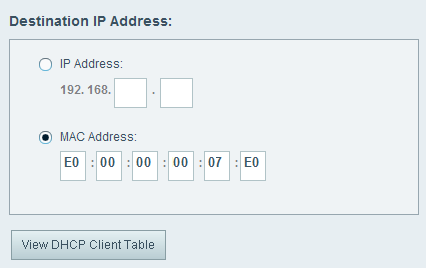
Als alternatief kunt u ook het MAC-adreskeuzerondje selecteren en handmatig het MAC-adres van de computer die u instelt voor DMZ invullen.
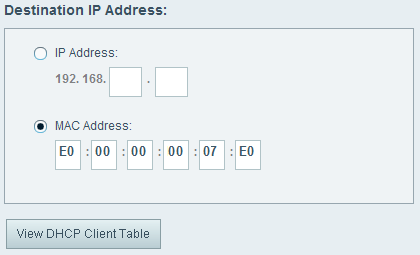
Naast het handmatig invoeren kunt u ook automatisch het MAC-adres invullen door te klikken op de knop View DHCP Client Table (Bekijk de DHCP-cliënttabel) en te klikken op de Select (Selecteer)-knop van het overeenkomstige cliënt-MAC-adres.
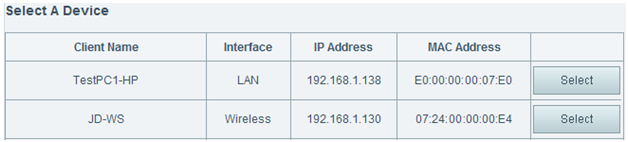
Het MAC-adres van het apparaat wordt opgehaald en automatisch in de beschikbare velden geplaatst.
6. Zodra u klaar bent, klik op Apply (Toepassen) om de wijzigingen op te slaan en klik op Ok om af te sluiten.

