


Aktivieren der DMZ-Funktion im Linksys Cloud Konto

Die entmilitarisierte Zone (Demilitarized Zone, DMZ) ist eine Funktion, über die ein (1) Gerät in Ihrem Netzwerk, von der externen Firewall ausgenommen, vollständig für das Internet freigegeben werden kann.
Wozu benötigen Sie das?
Die DMZ ist eine einfache Möglichkeit, die Konnektivität bei Online-Spielen, beim Übertragen von Dateien über das Internet, beim Erstellen einer Website auf dem eigenen Server usw. zu verbessern, da elektronische Signale mit Hilfe der DMZ die strengen Sicherheitseinstellungen von Firewall und Router umgehen und sämtliche Ports für eine schnellere Übertragung von Datenpaketen geöffnet werden können.
Der Hauptnachteil einer DMZ besteht darin, dass sie den Computer für jeden freigibt, d. h., dass Eindringlinge potenziell auf die auf dem Computer befindlichen Daten zugreifen können. Bei der Einrichtung einer DMZ ist also Vorsicht geboten. Alternativ zur DMZ können Sie jedoch die Port-Weiterleitung verwenden. Dabei wird eine Regel zum Freigeben bestimmter Ports oder einer Reihe von Ports erstellt, an denen nur bestimmte Daten gefiltert werden. Weitere Informationen zur einfachen Port-Weiterleitung finden Sie hier.
WICHTIG: Nachfolgend finden Sie eine Liste der Dinge, die Sie bedenken müssen, wenn Sie die DMZ-Funktion auf Ihrem Linksys Router aktivieren.
- Wenn Sie beschließen, die IP-Adresse zu verwenden, richten Sie unbedingt eine statische IP-Adresse für den Computer ein, der freigegeben werden soll, da sich seine IP-Adresse ändern kann, wenn die Option DHCP gewählt ist. Sie können auch die MAC-Adresse angeben.
- Wenn der Router über eine Funktion zur DHCP-Reservierung verfügt, können Sie auch diese verwenden, anstatt eine statische IP-Adresse für den Computer einzurichten.
Gehen Sie wie folgt vor, um mit der Einrichtung der DMZ zu beginnen.
HINWEIS: Diese Funktion ist über die mobile Anwendung von Linksys App nicht verfügbar.
Schritt 1:
Melden Sie sich bei der Weboberfläche des Routers an.
Sie können sich auch im Web-Interface des Routers einloggen, indem Sie "http://192.168.1.1" in die Adressleiste des Browsers eingeben.
Sie können sich auch im Web-Interface des Routers einloggen, indem Sie "http://192.168.1.1" in die Adressleiste des Browsers eingeben.
Schritt 2:
Wählen Sie im Navigationsfenster unter "Router Settings" (Routereinstellungen) die Option Security (Sicherheit).
Schritt 3:
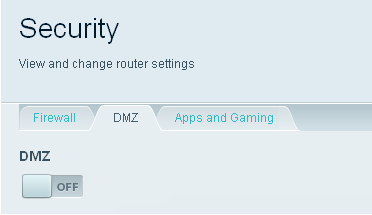
Wählen Sie im Bildschirm Security (Sicherheit) die Registerkarte DMZ und klicken Sie auf die Schaltfläche ON (EIN), um die DMZ-Funktion zu aktivieren.
Schritt 4:
Wählen Sie die Option Source IP Address (Quell-IP-Adresse), und geben Sie die erforderlichen Werte ein.
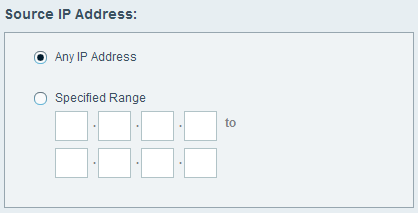
Erste Option: Wenn Sie jedem externen Computer den Zugriff auf den freigegebenen Computer erlauben möchten, wählen Sie die Option Any IP Address (Jede IP-Adresse). Diese Option empfiehlt sich, wenn Sie den PC als Server verwenden möchten und mehrere Benutzer Zugriff benötigen.
Zweite Option: Eine sicherere DMZ-Konfiguration erreichen Sie, indem Sie die zweite Option wählen. Dabei können Sie einen IP-Adressenbereich angeben, der allein berechtigt ist, die DMZ des Computers zu betreten. IP-Adressen außerhalb dieses Bereichs wird der Zugriff verweigert.
Schritt 5:
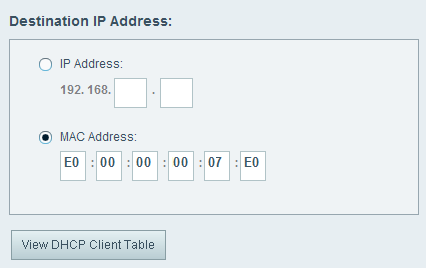
Geben Sie unter Destination IP Address die Ziel-IP-Adresse ein. Dies ist die IP-Adresse des Computers für den Sie die DMZ einrichten.
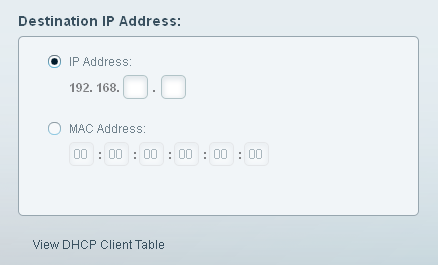
Sie können auch das Optionsfeld MAC-Adresse auswählen und die MAC-Adresse des Computers für den Sie die DMZ einrichten, manuell eingeben.
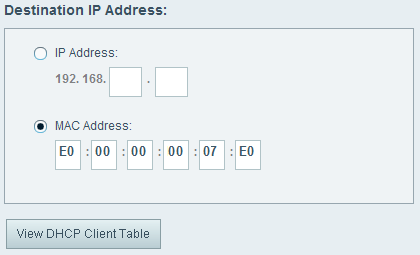
Außer der manuellen Eingabe, können Sie auch die MAC-Adresse automatisch ausfüllen lassen. Klicken Sie dafür auf die Schaltfläche View DHCP Client Table (DHCP-Client-Tabelle anzeigen) und klicken Sie dann auf die Schaltfläche Select (Auswählen) der entsprechenden Client-MAC-Adresse.
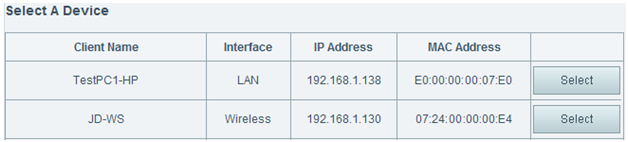
Die MAC-Adresse des Geräts wird extrahiert und automatisch in die entsprechenden Felder eingetragen.
Schritt 6:
Wenn Sie fertig sind, klicken Sie auf Apply (Anwenden), um die Änderungen zu speichern und klicken Sie dann zum Beenden auf Ok.
3023

