La Demilitarized Zone (DMZ) (Zona Demilitarizzata) (DMZ) è una funzionalità che consente a un dispositivo della tua rete di essere spogliato dal tuo firewall esterno e essere esposto completamente ad Internet.
Ne hai bisogno?
Una DMZ aiuta i segnali elettronici a bypassare la protezione rigorosa del firewall e del router ed aprire tutte le porte per una più veloce consegna dei pacchetti di dati. È un modo semplice per migliorare la connettività, ad esempio quando giochi in linea, trasferisci i file su Internet oppure crei un sito web sul proprio server e simili.
Lo svantaggio principale di un DMZ, tuttavia, è che lascia un computer aperto a tutti, quello può comportare lasciare i dati in questo aperti agli intrusi. Dovrete procedere con la configurazione della DMZ con cautela. È possibile utilizzare l'invio della porta come alternativa alla DMZ in quanto crea una regola per aprire una certa porta o un intervallo di porte che riceve solo una richiesta di dati specifica. Ulteriori informazioni.
Di seguito è riportato un elenco di elementi da ricordare quando si attiva la funzione DMZ nel tuo router Linksys.
- Se si decide di utilizzare l'indirizzo IP, assicurarsi di configurare un indirizzo IP statico sul computer che si desidera esporre poiché il proprio indirizzo IP potrebbe cambiare se configurato su DHCP. È inoltre possibile specificare tramite indirizzo MAC.
- In alternativa, se il router dispone di una funzione DHCP Reservation (Prenotazione DHCP), è possibile utilizzarla al posto della configurazione di un indirizzo IP statico sul tuo computer.
Per iniziare la configurazione della DMZ, attenersi alla procedura di seguito.
Questa funzione non è disponibile nell'applicazione di Linksys.
2. Nel pannello di navigazione in Router Settings (Impostazioni del router), selezionare Security (Sicurezza).
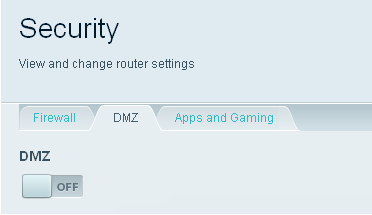
3. Nella schermata Security (Sicurezza), seleziona DMZ tra i pulsanti e fai clic sulla posizione ON (ACCESO) per attivare la funzione DMZ.
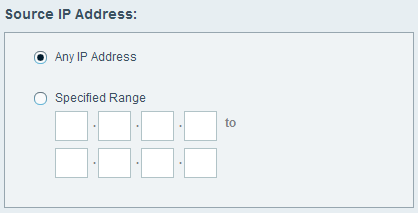
4. Seleziona l'opzione per Source IP Address (Indirizzo IP di origine) e inserisci i valori corretti richiesti.
Prima opzione: Se tu desideri consentire a qualsiasi computer esterno di accedere al computer esposto, seleziona Any IP Address (Qualsiasi indirizzo IP). Questa è la scelta migliore se si intende utilizzare il PC come server e sono presenti più utenti che richiedono l'accesso.
Seconda opzione: Per una configurazione DMZ più sicura, è possibile scegliere la seconda opzione in cui si può specificare un intervallo di indirizzi IP ai quali è consentito l'accesso alla zona DMZ del computer. Agli indirizzi IP che non rientrano nell'intervallo non è consentito connettersi.
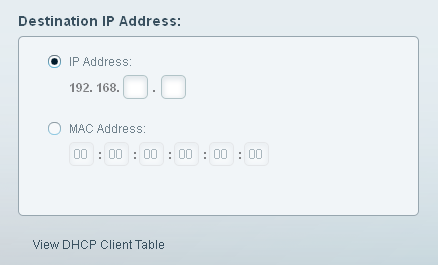
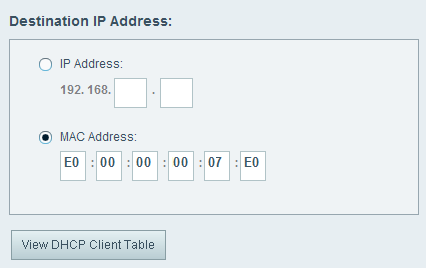
5. Inserisci il Destination IP Address (l'indirizzo IP di destinazione). Questo è l'indirizzo IP del computer che hai configurato per la DMZ.
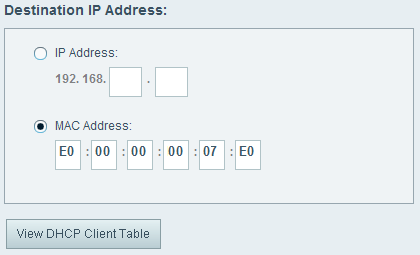
In alternativa, è anche possibile selezionare il pulsante di opzione Indirizzo MAC e inserire manualmente l'indirizzo MAC del computer che tu stai configurando per la DMZ.
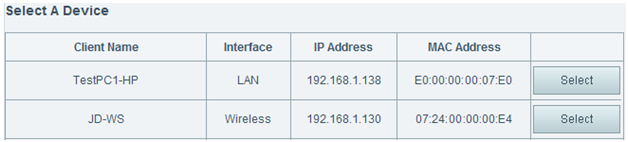
Oltre all'inserimento manuale, puoi anche popolare l'indirizzo MAC cliccando sul pulsante View DHCP Client Table (Visualizza tabella cliente DHCP) e cliccando sul pulsante Select (Seleziona) del corrispondente Client MAC Address (Indirizzo Clienti MAC).
L'indirizzo MAC del dispositivo viene estratto e posizionato automaticamente nei campi disponibili.
6. Una volta fatto, fai clic su Apply (Applica) per salvare le modifiche, quindi fai clic su Ok per uscire.