


Linksys Intelligent Mesh 网络常见问题解答
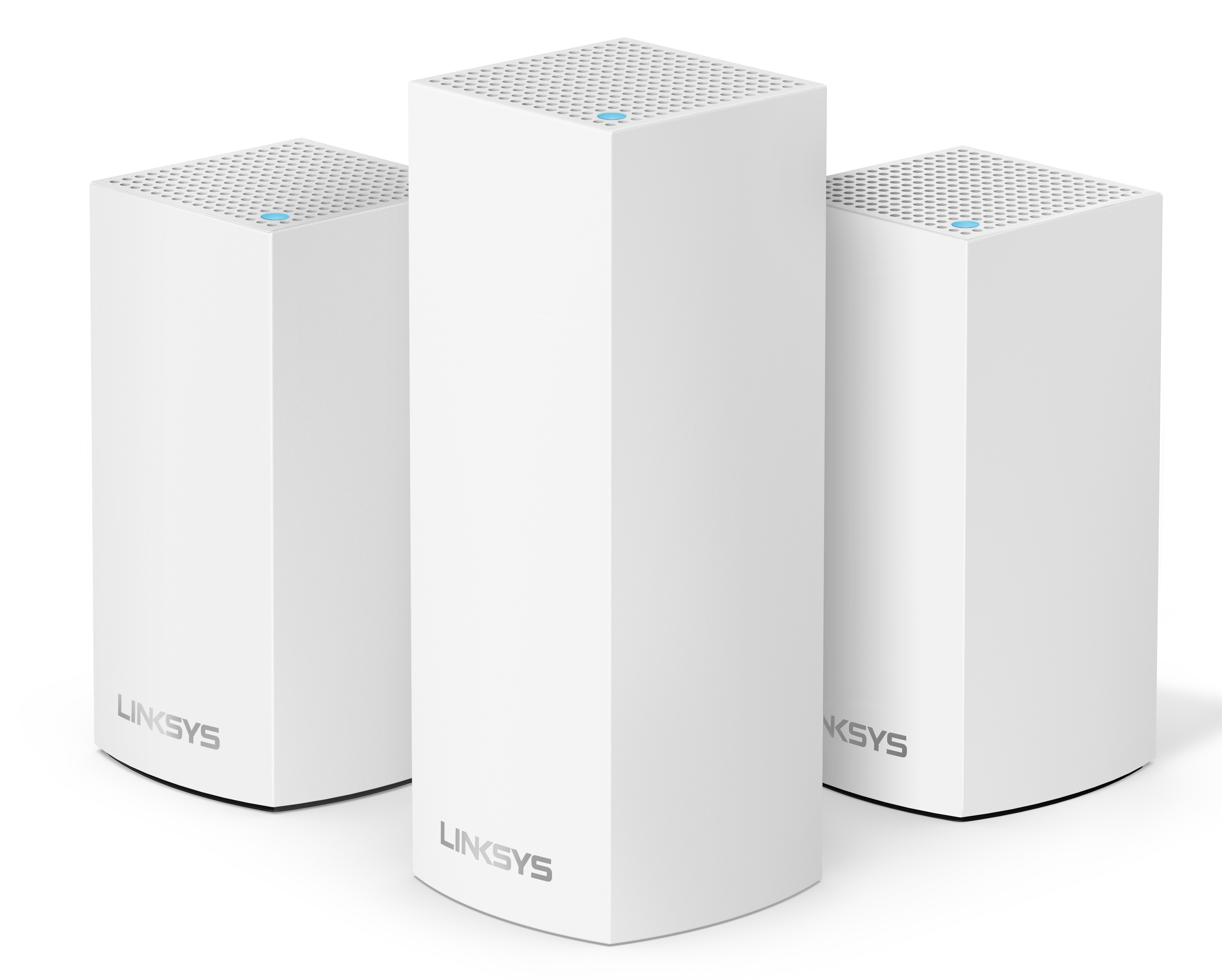
Linksys Intelligent Mesh WiFi系统由模块化节点组成,能够无缝协作,满足任何家庭的需求,并在任何地方提供无缝WiFi。这一系列节点尺寸多样,完美配合,设计精美,适合任何环境,无论你家的形状或大小,都能轻松定制最适合你的WiFi解决方案。凭借卓越的三频性能和能适应WiFi需求的 Intelligent Mesh ™技术,你始终处于最快的上网路径上。
硬件信息
以下是节点的组成部分:
- 端口-一个电源端口,两个千兆以太网端口(可配置为第一个或父节点一个互联网端口和一个以太网端口,两个以太网端口用于其他节点一个电源端口,两个千兆以太网端口(可配置为第一个或父节点一个互联网端口和一个以太网端口,两个以太网端口用于其他节点)
- 指示灯 - 顶部面板状态指示灯
- 按钮 - 复位按钮
- 开关 - 电源开关
以下是Linksys Intelligent Mesh 产品的特点:
- 三频网络
- 802.11ac
- 下一代AC2200
- Intelligent Mesh WiFi系统
- 无缝漫游
- 2x2空间流
- 全速行驶
- 跨通道解
- 点测技术
- 波束成形
- 引导式设置
- 访客WiFi
- 基本家长控制
- 支持 Apple® HomeKit®
- 速度测试
- 通知
- 两个千兆以太网端口
这些孔洞提供通风,防止过热。
设置与安装
使用最新固件后,你现在必须使用 HTTPS。当你用“http://192.168.1.1”登录时,会出现一个静态页面,显示登录步骤。 不过更简单的办法是用HTTPS重新输入IP地址。
你可以用Linksys APP向你的 Mesh系统添加另一个节点。
了解更多。
是的。如果你的家已经有以太网线,你可能想利用这些连接来增加 Mesh系统的覆盖范围和速度,减少WiFi干扰。
你仍然需要用Linksys APP无线设置所有节点。节点搭建好后,可以用以太网线连接到另一个节点。节点需要接入电源。
是的。
是的。它支持互联网协议安全(IPSec)、点对点隧道协议(PPTP)和第二层隧道协议(L2TP)。
回收或送给朋友。 Mesh系统完全取代了你旧的路由器。
Linksys 工程团队仍在测试可以添加的最大节点数量。我们已经在单个系统中测试了 12 个节点。
是的。它适用于任何DOCSIS 3.0调制解调器。
是的。如果你配置好的节点有空的以太网口,可以用以太网线连接有线设备。
是的。你可以在任何节点上使用可用的以太网口连接交换机。
是的。你可以登录路由器的网页界面。
是的。这就是第一个节点或父节点的作用。了解更多。
在有线 Mesh系统中,可以使用两个5 GHz频段。
不。如果你网络上已有路由器,可以用以太网线连接节点,并将节点设置为DHCP或桥接模式。你还可以添加子节点,重复第一个或父节点的信号。
你可以在你的家里添加任意数量的节点,因为每个家都是独一无二的。在确定你需要的最佳节点数量时,请考虑你家的布局。这包括长度、房间数量以及任何可能引起干扰的障碍物,如砖墙、金属门或大型电器。
理想情况下,连接到调制解调器的节点应该位于家中中心。如果你的设备不行也没关系,但我们建议你在可能的情况下这么做。我们通常建议每层设置一到两个节点。你总可以从那里开始,尝试各种放置节点的方法,以最大化覆盖范围。因为每个家庭都不同,你总可以在需要的地方添加节点。
如果你的家已经有线以太网连接,你可能想利用这些连接来扩大Mesh的覆盖范围,降低WiFi干扰的风险。 了解更多。
是的,你可以用Starlink设置Linksys路由器。Linksys路由器要配合Starlink使用,你需要一个Starlink以太网适配器,你可以在Starlink商店找到。把以太网线的一端接到Starlink以太网适配器,另一端接到你Linksys路由器的互联网口。了解更多。
功能与特色
你可以通过Linksys APP 或网页界面访问。
设备 部分会给你连接到你系统的所有设备信息
优先级 功能允许你选择最多三台设备优先级使用你的互联网连接。无论是有线还是无线设备,连接互联网时始终拥有最佳的接入。
了解更多。
访客访问功能是让家中访客无需访问网络中其他电脑或设备的方式,使用您的互联网连接。
速度测试测量的是你的Mesh从互联网下载和上传(到互联网)的速度。
通道查找器功能会为你的Mesh系统中每个节点选择流量最少的通道。
Mesh系统在整个三频网络中显示一个WiFi名称。不过,在最新固件版本中,你可以通过路由器的网页界面 给2.4GHz和5 GHz频段不同的WiFi名称。
Mesh系统在整个三频网络中显示一个访客WiFi名称。
默认的访客名是_VelopSetupxxx-访客,默认密码是空白的。强烈建议启用访客访问,重命名访客WiFi,并添加密码。
你可以屏蔽最多10个特定网站。
你可以选择最多三台设备进行优先。
Mesh系统是一种 Intelligent Mesh WiFi系统,节点可以通过有线或无线链路连接,并会选择最佳路径在客户端和互联网之间路由数据。如果一个节点失去与另一个节点的连接,剩余节点会自我修复并通过网络中其他节点重新建立互联网连接。
连接到你的调制解调器/路由器(网关)的节点是父节点。你在 Mesh系统中安装的所有额外节点都是子节点。
是的。父节点(通过互联网连接连接到调制解调器的节点)有一个DHCP服务器。
是的,父节点(通过互联网连接连接到调制解调器的节点)有一个带有有状态数据包检查(SPI)功能的NAT防火墙。
是的。该节点有Wi-Fi MAC过滤器功能,可以允许或阻止特定的MAC地址连接到你的WiFi。了解更多。
不。
是的。作方法是登录Linksys APP,点击屏幕左上角的菜单图标,然后进入Wi-Fi设置。你也可以通过路由器的网页界面自定义WiFi。
预留DHCP为特定的DHCP客户端分配一个永久IP地址。要预订IP地址,请按照以下步骤作:
1. 登录Linksys APP。
2. 点击屏幕左上角的菜单图标,然后点击设备。
3. 点击您的在线设备,选择“已连接设备”。
4. Tap Reserve DHCP。
预留IP地址可能需要长达1分钟。IP 地址被保留后,你可以点击预留 IP 来更改保留的 WiFi IP。
在设置过程中,Spot Finder功能会推荐节点的最佳位置,以提供覆盖范围和最快速度。
你可以在Mesh的本地网络设置中配置域名系统(DNS)设置。
在Linksys APP的仪表盘上,点击菜单图标,然后选择高级设置>本地网络设置>IP地址范围。
如果你已经搭建了父节点并在 Mesh系统中添加了子节点,它们将作为一个无缝网络工作,为你的家庭提供可靠、安全且超快的WiFi。
在Linksys APP的仪表盘上,点击菜单图标,然后选择网络管理。你所有连接的节点都在这里列出。你可以点击节点查看其信息。
高级故障排除
了解更多。
在最新固件中,Linksys WHW03 不再使用“admin”作为默认密码。你需要自己创建一个。你可以在不重置 Mesh系统的情况下恢复管理员密码。了解更多。
你现在可以通过Linksys APP重启你的 Mesh系统。 了解更多。
是的,最多支持四个子节点。
我们目前支持父节点和最多四个子节点。如果你有超过四个子节点,连接 Mesh 网络到 Apple Home APP时不会检测到这些节点。
为了让Linksys的 Mesh路由器与5G路由器兼容,你的ISP必须提供一台带有以太网口的5G路由器,以便连接到父节点。
特别内容
桥接模式允许你使用你的 Mesh系统扩展现有网络。如果你已有现有的路由器或调制解调器路由器(网关),并且想继续使用主路由器,可以用 Mesh系统增强WiFi。
在桥接模式下,你的Mesh不会有独立的网络。所有连接到节点的节点和设备都会成为你现有网络的一部分。所有设备,无论是连接到节点还是调制解调器路由器(网关),都应能够相互通信。
如果你是通过Linksys APP访问仪表盘,点击菜单图标,然后点击高级设置>互联网设置。在连接类型部分,选择桥接模式。
如果你是通过路由器的网页界面访问,请点击连接>互联网设置>编辑。在连接类型部分,选择桥接模式。
确保你有最新版本的Linksys APP。你的节点也应该运行最新的固件版本。
仪表盘主页会出现桥接模式消息。
当你的Mesh处于桥接模式时,以下功能会被禁用:
- 设备列表
- Wi-Fi MAC过滤器
- 速度测试
- 家长控制
- 设备优先级
- 端口转发
是的。父节点必须始终通过以太网线连接到你现有的路由器。
不。子节点可以通过无线连接或以太网线连接。
如果你需要把模式切换回路由器模式(或桥接模式以外的其他模式),任何用以太网线连接的子节点都可能离线。
打开Linksys APP的仪表盘,点击菜单图标,然后点击网络管理。选择节点查看该IP地址,或点击IP详情查看 Mesh系统中所有节点的IP地址。
你也可以查看路由器的DHCP客户端表,查找节点的IP地址。如果你的节点切换到桥接模式,它们会从你现有的网络(DHCP服务器)获取一个IP地址。
不。在父节点选择桥接模式后,所有节点都会进入桥接模式。
要在桥接模式下向现有的 Mesh系统添加节点,请打开Linksys APP。在仪表盘上,点击菜单图标,然后选择“设置新产品>向(你当前的Mesh系统)添加另一个节点”。 了解更多。

