


Een reset herstelt uw router naar de staat waarin die verkeerde toen u het uit de doos haalde, waarbij u de installatie-procedure opnieuw moet doorlopen. Een opnieuw opstarten, aan de andere kant, is veel minder storend dan het herstellen van de fabrieksinstellingen, omdat alle instellingen worden gehandhaafd. WiFi-apparaten zullen worden losgekoppeld van de router, maar zullen automatisch worden aangesloten zodra de router klaar is en de apparaten het netwerk vinden.
De meest voorkomende methode om de communicatie te herstellen voor een modem of router is het opnieuw opstarten, door het UIT en daarna weer AAN te zetten. Dit geeft het apparaat de kans om elkaar te vinden.
In dit artikel leert u hoe u uw router opnieuw kunt opstarten met de Linksys-app.
Stappen en afbeeldingen kunnen variëren, afhankelijk van het besturingssysteem van uw mobiele apparaat, de versie van uw Linksys-app of het model van uw router.
1. Verbind uw mobiele apparaat met de WiFi van uw router en open vervolgens de Linksys-app.
| iOS | Android |
 |
 |
U kunt er ook voor kiezen om in te loggen met het Router Password (Router wachtwoord) op iOS of Use Router Password (Gebruik het routerwachtwoord) op Android.
| iOS | Android |
 |
 |
 in de linkerbovenhoek.
5. Tik op Network Administration (Netwerk beheer).
| iOS | Android |
 |
 |
6. Tik op Restart Router (Router opnieuw opstarten).
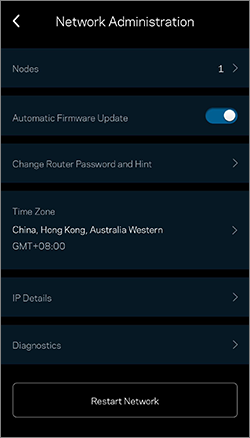
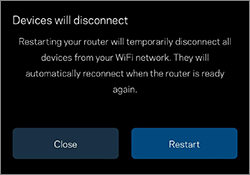
7. Tik op Restart (Opnieuw opstarten). Terwijl de router opnieuw wordt opgestart, verliezen alle verbonden apparaten hun internetverbinding en maken ze automatisch opnieuw verbinding wanneer de router gereed is.
Zodra het proces is voltooid, wordt een bericht weergegeven dat u uw router met succes opnieuw heeft opgestart.

