


Neustarten des Routers mittels der Linksys App

Ein Reset stellt den Router auf sein ursprünglichen Zustand wieder her, und erfordert den Setup-Prozess erneut durchlaufen zu müssen. Ein Restart (Neustart) ist andererseits weniger disruptiv als eine Zurücksetzung auf die Werkseinstellungen, da alle Einstellungen beibehalten werden. Wireless-Geräte werden vom Router getrennt, werden aber wieder automatisch verbunden, sobald der Router betriebsbereit ist und die Geräte das Netzwerk finden.
Die am häufigsten verwendete Methode zur Wiederherstellung der Kommunikation eines Modems oder Routers, ist es neu zu starten, indem Sie es AUS-schalten, dann wieder EIN-schalten. Dadurch haben die Geräte die Möglichkeit, einander zu finden.
Dieser Artikel gibt Ihnen Anweisungen zum neustarten Ihres Routers mittels der Linksys App.
Die Schritte und Bilder können je nach Betriebssystem Ihres Mobilgeräts, der Version Ihrer Linksys App oder dem Modell Ihres Routers unterschiedlich sein.
Die am häufigsten verwendete Methode zur Wiederherstellung der Kommunikation eines Modems oder Routers, ist es neu zu starten, indem Sie es AUS-schalten, dann wieder EIN-schalten. Dadurch haben die Geräte die Möglichkeit, einander zu finden.
Dieser Artikel gibt Ihnen Anweisungen zum neustarten Ihres Routers mittels der Linksys App.
Die Schritte und Bilder können je nach Betriebssystem Ihres Mobilgeräts, der Version Ihrer Linksys App oder dem Modell Ihres Routers unterschiedlich sein.
1. Verbinden Sie Ihr Mobilgerät mit dem WLAN Ihres Routers und starten Sie dann die Linksys-App.
2. Melden Sie sich bei iOS auf Router Password (Router-Passwort) an. Bei Android™ melden Sie sich auf Use Router Password (Router-Passwort eingeben) an.
Wenn Sie das admin-Passwort Ihres Routers nicht mehr wissen, tippen Sie auf Reset Password (Passwort zurücksetzen) und folgen Sie den Anweisungen auf dem Bildschirm.
| iOS | Android |
 |
 |
3. Tippen Sie im Dashboard in der oberen linken Ecke auf das menu (Menü)  -Symbol.
4. Tippen Sie auf Network Administration (Netzwerk-Verwaltung).
-Symbol.4. Tippen Sie auf Network Administration (Netzwerk-Verwaltung).
| iOS | Android |
 |
 |
5. Tippen Sie auf Restart Network (Netzwerk Neustarten).
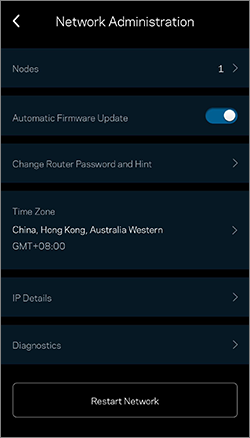
6. Tippen Sie auf Restart (Neustart). Während der Router neu startet, werden alle verbundene Geräte die Internetverbindung verlieren, werden aber wieder automatisch verbunden, sobald der Router betriebsbereit ist.
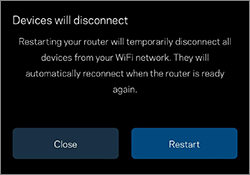
Sobald der Vorgang durchgeführt wurde, wird eine Meldung angezeigt, dass Sie Ihren Router erfolgreich neu gestartet haben.

