You are using an unsupported browser. Please update your browser to the latest version on or before July 31, 2020.
close
You are viewing the article in preview mode. It is not live at the moment.
ホーム > 高度な詳細設定 > メッシュWiFiシステム > Linksysアプリ 特定のWebサイトをペアレンタルコントロール機能で遮断、ブロックする方法
Linksysアプリ 特定のWebサイトをペアレンタルコントロール機能で遮断、ブロックする方法
print icon

特定のウェブサイトをブロックするのは、Linksysアプリのペアレンタルコントロールを使用することで簡単です。ペアレンタルコントロールについて詳しく知る

Linksysアプリ
LinksysSmartWiFi.comページ


Linksysアプリ


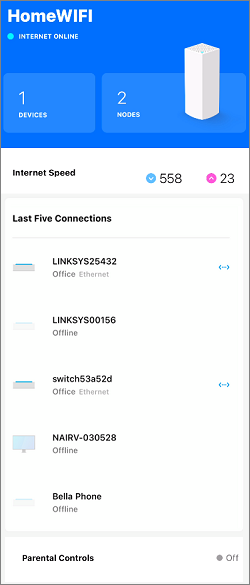
1. Linksysアプリのダッシュボードにログイン

2. Linksysアプリのペアレンタルコントロールセクションに移動します。
デバイスにペアレンタルコントロールを設定していない場合は、デバイスをコントロールをタップします。
 
すでに1つ以上のデバイスにペアレンタルコントロールを設定している場合は、リストから1つを選択するか、デバイスを追加をタップして新しいデバイスを選択します。
 

sf49711-001_en_v4.png
 
3. リストからデバイスを選択します。

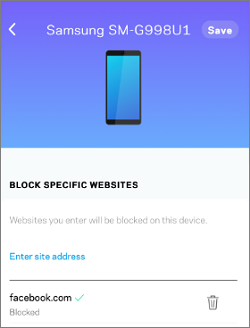
4. 特定のウェブサイトをブロックを選択します。
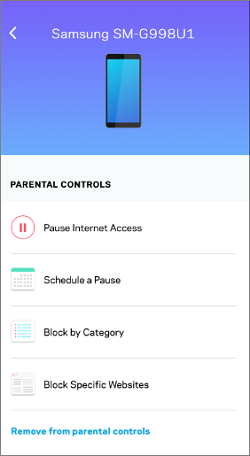
sf49711-002_en_v4.png
 
5. 最大10個のウェブサイトを入力し、保存をタップします。

sf49711-003_en_v4.png

ウェブサイトのブロックを解除したい場合は、その横にあるゴミ箱アイコンをタップします。

デバイスの特定のウェブサイトをブロックの横にブロックされたサイトの数が表示されます。


sf49711-004_en_v4.png


ブロックされたサイトを持つクライアントは、以下のようにペアレンタルコントロールに表示されます。
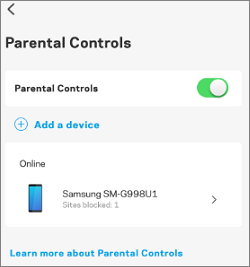
sf49711-005_en_v4.png
 
6. 別のクライアントデバイスを追加すると、既に入力されたサイトから選択オプションが表示されます。
 

sf49711-006_en_v4.png


これにより、既存のブロックされたサイトから選択できます。変更を適用するには保存をタップしてください。


sf49711-007_en_v4.png


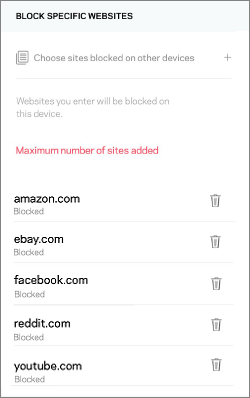
制限に達すると、追加されたサイトの最大数メッセージが表示されます。


sf49711-008_en_v4.png


LinksysSmartWiFi.comページ


1. ルーターのウェブインターフェースにログイン

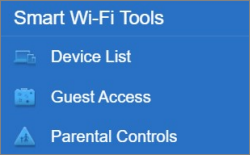
2. ペアレンタルコントロールをクリックします。


sf49711-009_en_v4.png


3. ペアレンタルコントロールを有効にし、リストからデバイスを選択します。
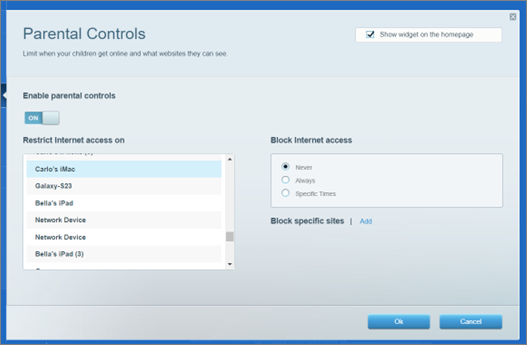
 

sf49711-010_en_v4.png


4. 追加をクリックします。

sf49711-011_en_v4.png

5. ウェブサイトを入力し、[Enter]を押します。

sf49711-012_en_v4.png

ブロックされたサイトは以下のセクションに表示されます。

sf49711-013_en_v4.png

6. 設定を保存するには適用をクリックし、ページを閉じるにはOKをクリックします。


3068

このサポート記事は役に立ちましたか?
0 のうち 0 がこれが役に立ったと感じています

Linksys製品カスタマーサポート
営業時間:午前9時~午後5時(月曜日~金曜日)
サポートダイアル 03-6851-4359
オンラインチャット 英語・日本語対応
Reddit コミュニティを検索

Linksys(リンクシス)は1988年に米国カリフォルニア州で生まれ、インターネット黎明期より世界中のネット環境を支え続けている老舗ネットワーク機器の専業メーカーです。世界中のインターネットプロバイダに製品供給を行っており、世界累計出荷台数は2億5千万台を超えています。私たちは、お客様のプライバシーを最優先し、インターネット通信における安全・安心を提供します。
Linksys
Now
Support
トップアイコンにスクロール