


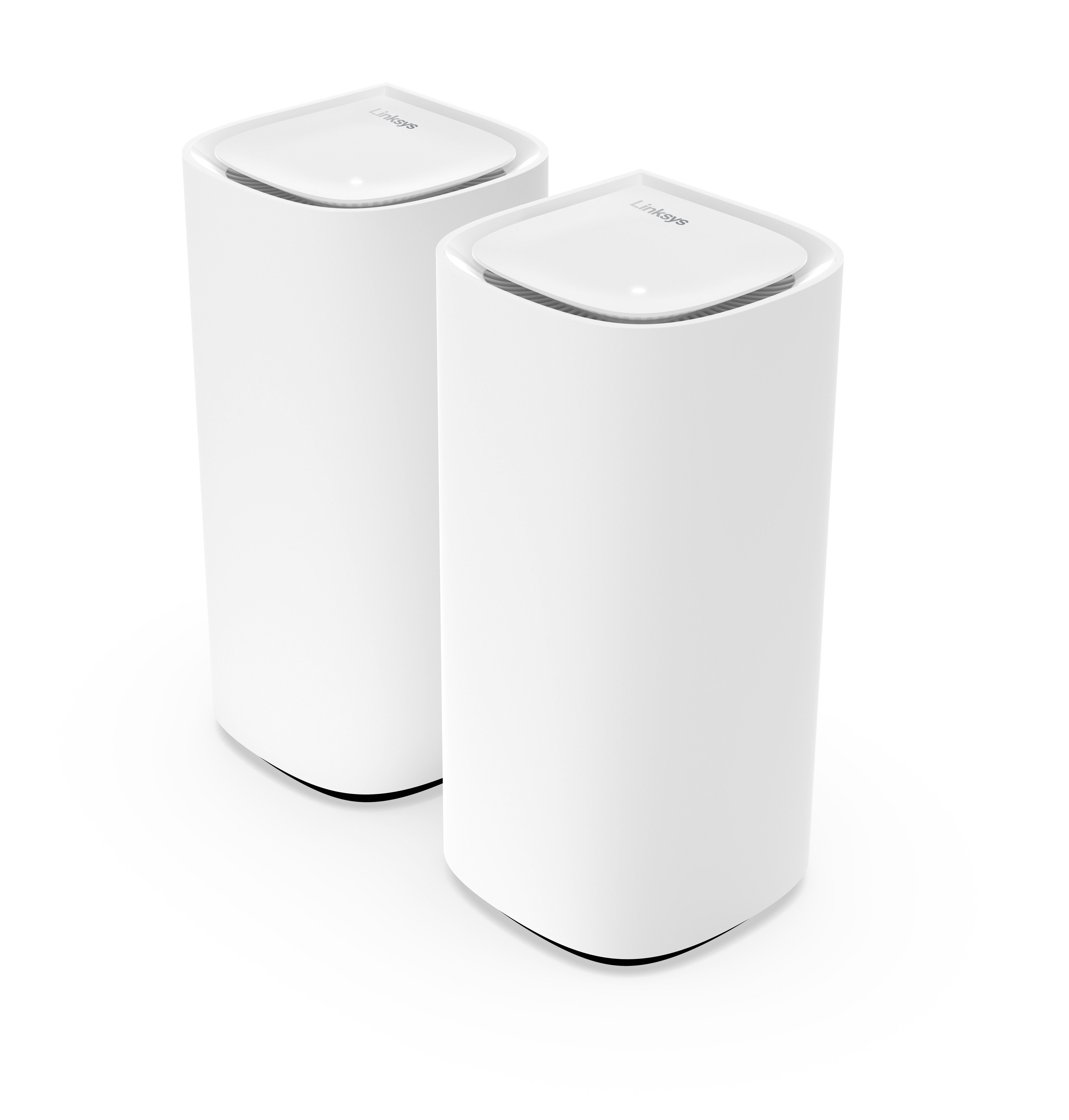
Il Linksys MX6200 utilizza la tecnologia Linksys Cognitive™ Mesh per fornirti un modo semplice per connetterti ottimizzando costantemente la connettività su tutti i tuoi dispositivi.
INFORMAZIONI HARDWARE
Dispone di due porte ethernet:
- Una porta ethernet gigabit (LAN)
- Una porta internet gigabit (WAN)
Le funzioni Night Mode e Blink LED (Modalità Notturna o LED Lampeggiante) sono supportate solo sui prodotti Linksys Cognitive Mesh come il Linksys MX6200.
CONFIGURAZIONE E INSTALLAZIONE
Puoi configurare il router in pochi minuti utilizzando l'applicazione Linksys.
Di sotto sono riportati i requisiti per configurare il Linksys MX6200.
- Connessione internet attiva
- Ultima versione dell'applicazione Linksys
- Account cloud di Linksys per la gestione remota
Avrai la possibilità di aggiungere un altro Linksys MX6200 come nodo secondario quando configuri il nodo principale per la prima volta.
Puoi anche aggiungere un nodo a una rete esistente attraverso l'applicazione Linksys. Per fare ciò, tocca l'icona del menu e vai su Set Up a New Product (Configura un nuovo prodotto) e segui le istruzioni sullo schermo.
Il nome WiFi e la password sono stampati sull'etichetta del prodotto del router. Il nome WiFi è _VelopSetup seguito dagli ultimi tre caratteri alfanumerici dell'indirizzo MAC del router. Ad esempio, _VelopSetupxxx. Ogni nodo ha una password WiFi unica preassegnata
Il nome WiFi ospite è lo stesso nome della tua rete WiFi principale con l'aggiunta di -guest. Ad esempio, _VelopSetupxxx-guest.
Il WiFi ospite è una rete separata che può essere utilizzata per condividere con i tuoi ospiti senza fornire loro le credenziali WiFi principali. Questa funzionalità è disabilitata per impostazione predefinita.
Per configurare la funzione Guest Access/Guest Network (Accesso ospite/Rete ospite) sull'applicazione Linksys, vai al menu, tocca Guest Network (Rete ospite) sul dispositivo iOS o Guest Access (Accesso ospite) su Android™, sposta l'interruttore per inserire le tue configurazioni, quindi tocca Save (Salva).
Se il nodo è configurato con l'applicazione Linksys, l'applicazione genera automaticamente una password per proteggere il nodo.
È necessario modificare la password nell'applicazione dopo la configurazione del nodo. È anche possibile cambiarla attraverso l'interfaccia web del router. Se non si è mai cambiata la password, prima di creare la nuova password verrà richiesta la chiave di recupero sull'etichetta del prodotto.
Sì, supporta l'associazione WPS tramite il pulsante programmabile nell'app Linksys o nell'interfaccia web del router. Questa funzione è disattivata per impostazione predefinita.
SICUREZZA E PRIVACY
Il Linksys MX6200 supporta le seguenti impostazioni:
- WPA2™/WPA3™ Misto Personale
- Solo WPA3 Personale
- WPA2 Personale
- Solo Enhanced Open
- Open ed Enhanced Open
- Open
Tramite i controlli parentali o l'ora della famiglia, è possibile programmare una pausa o sospendere l'accesso a Internet tramite l'applicazione Linksys.
Safe Browsing (Navigazione sicura) offre due opzioni di sicurezza per il Linksys MX6200. Con l'ultimo firmware, supporta le funzioni di sicurezza Fortinet® e OpenDNS.
Quando si attiva Fortinet Security, il nodo utilizzerà il server DNS Fortinet 208.91.114.155 per bloccare i contenuti per adulti. Si noti che Fortinet Security NON supporta le connessioni PPPoE.
Quando si sceglie OpenDNS, il nodo utilizzerà i server OpenDNS 208.67.222.123 e 208.67.220.123. Questa funzione blocca i contenuti per adulti predefiniti, nota anche come OpenDNS Family Shield. Per le configurazioni che utilizzano connessioni PPPoE, OpenDNS è supportato.
Linksys non tiene traccia dell'utilizzo dell'applicazione o dell'attività online. I nostri prodotti e app non utilizzano cookie di tracciamento e non condividiamo o vendiamo i tuoi dati per scopi di marketing.
Sebbene la funzione di integrazione Apple® HomeKit non sia supportata, i dispositivi abilitati a HomeKit continueranno a funzionare normalmente, poiché vengono trattati come normali client della rete.
Quando utilizzi HTTP anziché HTTPS per accedere utilizzando un browser web, verrà visualizzata una schermata di blocco. Ricevi questo avviso perché i browser cercano certificati di sicurezza firmati associati ai siti web che stai tentando di visitare. Il tuo router non è un sito web e non dispone di quel tipo di certificato, ma non devi preoccuparti. La tua connessione è sicura e crittografata. Puoi seguire le istruzioni visualizzate sullo schermo per accedere o semplicemente utilizzare HTTPS.
SOLUZIONE AVANZATA DEI PROBLEMI
No, i prodotti Linksys Velop Intelligent Mesh non sono compatibili con i prodotti Linksys Cognitive Mesh.
Dopo aver finito di configurare i nodi principale e secondario attraverso l'applicazione Linksys, i nodi secondari avranno bisogno di alcuni minuti per connettersi. Una volta che i nodi secondari sono connessi alla rete, avranno una luce bianca fissa. L'applicazione aggiornerà anche lo stato di ogni nodo dopo che la connessione è stata stabilita.
Per configurare i tuoi nodi secondari, assicurati che siano vicini al nodo principale (nodo connesso al tuo modem), entro 3 metri di distanza. Se possibile, mettili nella stessa stanza del nodo principale. Una volta aggiunti, puoi spostarli in altre posizioni secondo necessità.
Per ripristinare il router, premi e tieni premuto il pulsante di reset per 10-20 secondi.
Quando tieni premuto il pulsante di ripristino, vedrai una luce rossa in uno schema sbiadito. Quando la sequenza di dissolvenza si interrompe, il che richiede circa 10 secondi, la luce si SPEGNE. Quando la luce si SPEGNE, rilascia il pulsante di ripristino e attendi che il nodo si avvii.
Il nodo ha una funzione che installa automaticamente il firmware più recente durante la notte e l'aggiornamento richiede solo pochi minuti.
Puoi controllare la versione del firmware attraverso l'interfaccia web o l'applicazione Linksys.
Sì. Supporta IPv6 RD e tunneling 6to4.
Si consiglia vivamente di utilizzare il Linksys MBE7000 come nodo principale per migliori prestazioni WiFi. Dovrai ripristinare i nodi esistenti e configurarli di nuovo.

