


Einrichtung des Linksys MX42SH-SG über den Web-Browser

In diesem Artikel erfahren Sie, wie Sie das Linksys MX42SH-SG WiFi 6 Whole Home Mesh System für StarHub ISP über die Seite LinksysSmartWiFi.com einrichten können.
Bevor Sie beginnen:
- Sie müssen einen Webbrowser auf Ihrem Laptop oder Desktop-Computer verwenden.
- Notieren Sie sich den Standard-WiFi-Namen und das Passwort sowie den Wiederherstellungsschlüssel, die an der Unterseite des Parent Node aufgedruckt sind.
- Parent Node - Ein Parent Node ist der Linksys MX42SH-SG, der an Ihr Modem angeschlossen ist.
- Child Node - Ein Child Node ist ein anderer Linksys MX42SH-SG, mit dem Sie Ihr WiFi-Netzwerk erweitern können. Der Child Node kann drahtlos oder mit Kabel verbunden sein.
Anweisungen
Schritt 1:
Stellen Sie sicher, dass Ihr Modem an den Internetanschluss des Linksys MX42SH-SG angeschlossen ist. Schalten Sie den Node EIN und warten Sie, bis die LED stetig violett leuchtet.
Schritt 2:
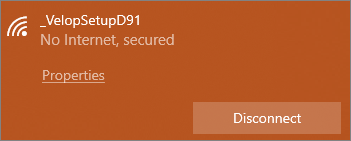
Verbinden Sie Ihren Laptop mit dem Standard-WiFi-Namen und geben Sie das Standard-WiFi-Passwort ein, wenn Sie dazu aufgefordert werden.
HINWEIS: Sie können auch über einen Ethernet-Anschluss mit dem Node eine Verbindung herstellen.
Schritt 3:
Starten Sie einen Webbrowser, geben Sie in der Adresszeile "https://192.168.10.1" ein, drücken Sie [ENTER]
Schritt 4:
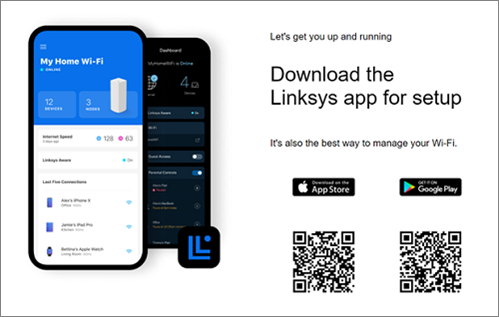
Klicken Sie auf das Bild eines Handys.
Schritt 5:
Wenn Sie den Router zum ersten Mal einrichten, müssen Sie ein neues Passwort erstellen.
Der Linksys MX42SH-SG verfügt über kein Standard admin -Passwort. Um ein neues Passwort zu erstellen, verwenden Sie eine der folgenden Methoden:
A. Geben Sie "admin" ein und klicken Sie auf Sign In (Anmelden). Klicken Sie in der Pop-up-Meldung auf create a new one (ein neues erstellen). Sie werden zu ein anderes Fenster weitergeleitet, in der Sie aufgefordert werden, ein neues Passwort zu erstellen.
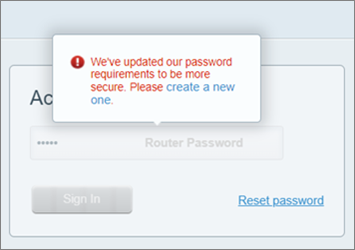
B. Klicken Sie auf Reset password (Passwort zurücksetzen), geben Sie den Wiederherstellungsschlüssel ein, der auf dem Produktetikett an der Unterseite des Routers aufgedruckt ist. Klicken Sie anschließend auf Submit (Senden).

Schritt 6:
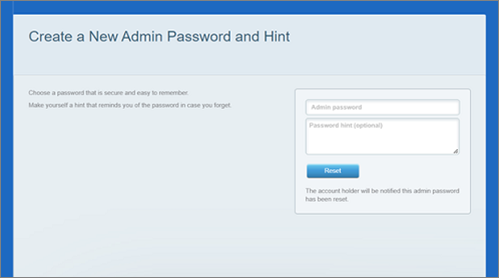
Erstellen Sie ein neues admin Passwort und einen optionalen Passworthinweis und tippen Sie anschließend auf Reset (Zurücksetzen).
Schritt 7:
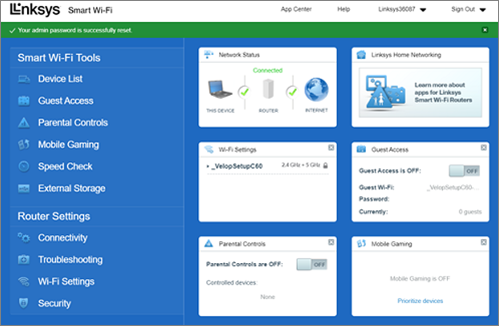
Sobald Sie ein neues Passwort erstellt haben, können Sie sich im Dashboard anmelden.
Schritt 8:
Klicken Sie unten rechts auf den Link CA.

Schritt 9:
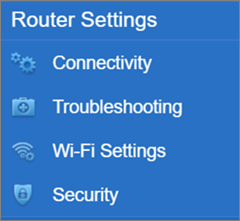
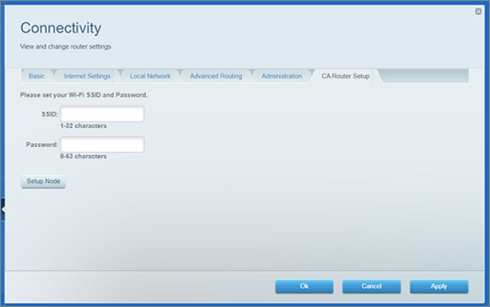
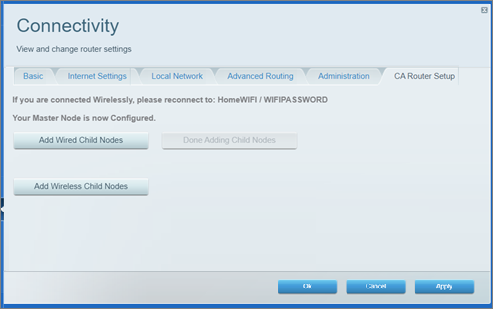
Klicken Sie auf Connectivity (Konnektivität) und anschließend auf die Registerkarte CA Router Setup.
Schritt 10:
Erstellen Sie einen WiFi name (WLAN-Namen) (SSID) und ein WiFi password (WLAN-Passwort) und klicken Sie auf Setup Node (Node einrichten). Beim WiFi-Passwort wird zwischen Groß- und Kleinschreibung unterschieden.
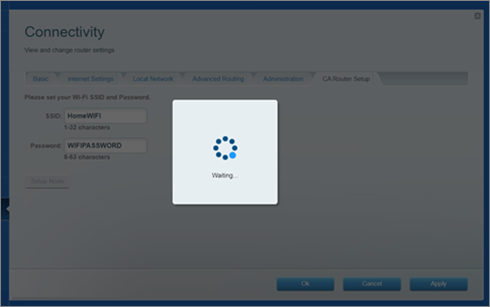
HINWEIS: Solange die Einstellungen gespeichert werden, wird die WiFi-Verbindung vorübergehend unterbrochen.
Schritt 11:
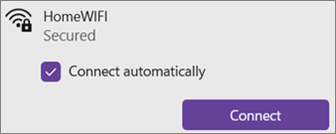
Die LED an der Oberseite des Parent Node wird anfangen zu blinken. Sobald Sie Ihren neuen WiFi-Namen in der Liste sehen, stellen Sie eine Verbindung damit her, um mit der Einrichtung fortzufahren.
Die Meldung Your Master Node is now Configured (Ihr Master Node ist jetzt konfiguriert) wird angezeigt.
Schritt 12:
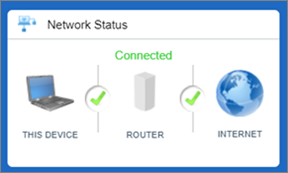
Überprüfen Sie, dass Ihr Node online ist. Wenn die LED des Node stetig blau leuchtet, ist Ihr Node online. Auf dem Dashboard zeigt das Network Status (Netzwerkstatus) -Widget außerdem Ihren Verbindungsstatus an.
Schritt 13:
Haben Sie zusätzliche Node, die Sie hinzufügen möchten um Ihr WiFi-Netzwerk zu erweitern?
A. Nein - Wenn Sie keine zusätzlichen Child Node hinzufügen möchten, fahren Sie mit dem nächsten Schritt fort.
B. Ja - Schalten Sie den Child Node EIN, warten Sie bis die LED stetig violett leuchtet und klicken Sie auf Add Wireless Child Nodes (Wireless Child Node hinzufügen).
Warten Sie, bis die LED des Child Node stetig blau leuchtet, was einige Minuten dauern kann. Sobald die LED des Child Node stetig blau leuchtet, ist er zum Netzwerk hinzugefügt worden. Klicken Sie auf Ok.
Bei kabelgebundenen Node schließen Sie Ihre Node mit einem Ethernet-Kabel an das Netzwerk an, warten Sie, bis die LED stetig violett leuchtet, und klicken Sie anschließend auf Add Wired Child Nodes (Kabelgebundene Node hinzufügen). Sobald auf die Child Node eine stetige blaue LED leuchtet, klicken Sie auf Ok.
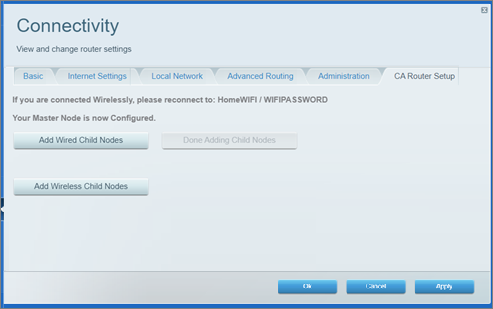
Ihr Netzwerk ist jetzt eingerichtet.
Schritt 1:
Stellen Sie sicher, dass Ihr Modem an den Internetanschluss des Linksys MX42SH-SG angeschlossen ist. Schalten Sie den Node EIN und warten Sie, bis die LED stetig violett leuchtet.
Schritt 2:
Verbinden Sie Ihren Laptop mit dem Standard-WiFi-Namen und geben Sie das Standard-WiFi-Passwort ein, wenn Sie dazu aufgefordert werden.
HINWEIS: Sie können auch über einen Ethernet-Anschluss mit dem Node eine Verbindung herstellen.
Schritt 3:
Starten Sie einen Webbrowser, geben Sie in der Adresszeile "https://192.168.10.1" ein, drücken Sie [ENTER]
Schritt 4:
Klicken Sie auf das Bild eines Handys.
Schritt 5:
Wenn Sie den Router zum ersten Mal einrichten, müssen Sie ein neues Passwort erstellen.
Der Linksys MX42SH-SG verfügt über kein Standard admin -Passwort. Um ein neues Passwort zu erstellen, verwenden Sie eine der folgenden Methoden:
A. Geben Sie "admin" ein und klicken Sie auf Sign In (Anmelden). Klicken Sie in der Pop-up-Meldung auf create a new one (ein neues erstellen). Sie werden zu ein anderes Fenster weitergeleitet, in der Sie aufgefordert werden, ein neues Passwort zu erstellen.
B. Klicken Sie auf Reset password (Passwort zurücksetzen), geben Sie den Wiederherstellungsschlüssel ein, der auf dem Produktetikett an der Unterseite des Routers aufgedruckt ist. Klicken Sie anschließend auf Submit (Senden).
Schritt 6:
Erstellen Sie ein neues admin Passwort und einen optionalen Passworthinweis und tippen Sie anschließend auf Reset (Zurücksetzen).
Schritt 7:
Sobald Sie ein neues Passwort erstellt haben, können Sie sich im Dashboard anmelden.
Schritt 8:
Klicken Sie unten rechts auf den Link CA.
Schritt 9:
Klicken Sie auf Connectivity (Konnektivität) und anschließend auf die Registerkarte CA Router Setup.
Schritt 10:
Erstellen Sie einen WiFi name (WLAN-Namen) (SSID) und ein WiFi password (WLAN-Passwort) und klicken Sie auf Setup Node (Node einrichten). Beim WiFi-Passwort wird zwischen Groß- und Kleinschreibung unterschieden.
HINWEIS: Solange die Einstellungen gespeichert werden, wird die WiFi-Verbindung vorübergehend unterbrochen.
Schritt 11:
Die LED an der Oberseite des Parent Node wird anfangen zu blinken. Sobald Sie Ihren neuen WiFi-Namen in der Liste sehen, stellen Sie eine Verbindung damit her, um mit der Einrichtung fortzufahren.
Die Meldung Your Master Node is now Configured (Ihr Master Node ist jetzt konfiguriert) wird angezeigt.
Schritt 12:
Überprüfen Sie, dass Ihr Node online ist. Wenn die LED des Node stetig blau leuchtet, ist Ihr Node online. Auf dem Dashboard zeigt das Network Status (Netzwerkstatus) -Widget außerdem Ihren Verbindungsstatus an.
Schritt 13:
Haben Sie zusätzliche Node, die Sie hinzufügen möchten um Ihr WiFi-Netzwerk zu erweitern?
A. Nein - Wenn Sie keine zusätzlichen Child Node hinzufügen möchten, fahren Sie mit dem nächsten Schritt fort.
B. Ja - Schalten Sie den Child Node EIN, warten Sie bis die LED stetig violett leuchtet und klicken Sie auf Add Wireless Child Nodes (Wireless Child Node hinzufügen).
Warten Sie, bis die LED des Child Node stetig blau leuchtet, was einige Minuten dauern kann. Sobald die LED des Child Node stetig blau leuchtet, ist er zum Netzwerk hinzugefügt worden. Klicken Sie auf Ok.
Bei kabelgebundenen Node schließen Sie Ihre Node mit einem Ethernet-Kabel an das Netzwerk an, warten Sie, bis die LED stetig violett leuchtet, und klicken Sie anschließend auf Add Wired Child Nodes (Kabelgebundene Node hinzufügen). Sobald auf die Child Node eine stetige blaue LED leuchtet, klicken Sie auf Ok.
Ihr Netzwerk ist jetzt eingerichtet.
3145

