


Inloggen op de Linksys-app – Voor StarHub

Het dashboard van de Linksys-app is de startpagina van uw mesh WiFi-systeem. Hier kunt u de status van de internetverbinding zien, het aantal apparaten dat met het netwerk is verbonden en andere functies om u te helpen bij het beheren van uw WiFi-thuisnetwerk. Dit artikel laat u zien hoe u toegang krijgt tot het dashboard van de Linksys-app.
Vereisten
Vereisten
1. Een iOS- of Android™-apparaat met de nieuwste versie van de Linksys-app
2. Een Linksys cloud account
Instructies
Sommige functies kunnen per model verschillen.
Sommige functies kunnen per model verschillen.
1. Verbind uw mobiele apparaat met uw mesh-WiFi en start de Linksys-app.
2. Tik voor iOS op Manage Your Wi-Fi (Uw WiFi beheren).
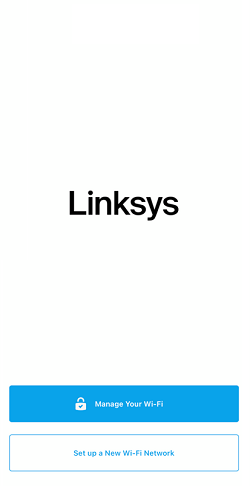
Tik op Log in (Inloggen) voor Android.
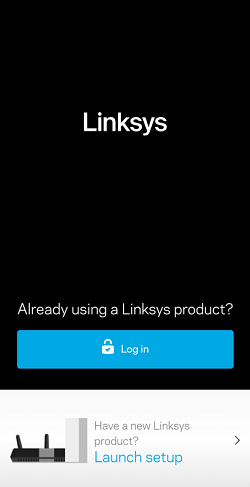
Als u een Android-apparaat gebruikt, tikt u op Log in (Inloggen).
3. Voer de inloggegevens van uw Linksys-cloudaccount in en tik op Log in (Inloggen).
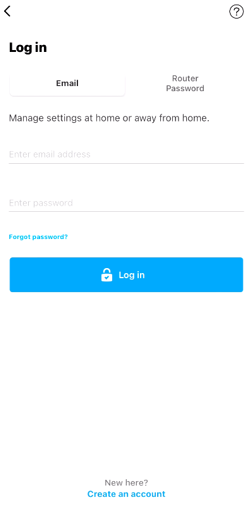
Om lokaal in te loggen, tikt u op Router Password (Routerwachtwoord) en voert u uw wachtwoord in. Als u uw wachtwoord niet meer weet, tikt u op Reset password (Wachtwoord opnieuw instellen) om het wachtwoord te herstellen.
Om lokaal in te loggen, tikt u op Router Password (Routerwachtwoord) en voert u uw wachtwoord in. Als u uw wachtwoord niet meer weet, tikt u op Reset password (Wachtwoord opnieuw instellen) om het wachtwoord te herstellen.

Als u geen account heeft, tikt u op Create an account (Een account maken). Voer de vereiste gegevens in, tik op Create Account (Account maken) en volg de instructies op het scherm om uw account aan te maken. Om een account voor Android aan te maken, tikt u op Create an Email Login (Creëer een e-mail-login).
U wordt gevraagd de herstelsleutel in te voeren op het productlabel aan de onderkant van de router die is aangesloten op uw modem om een nieuw wachtwoord aan te maken.
4. Als u meerdere netwerken heeft, selecteert u een netwerk om door te gaan.
U wordt gevraagd de herstelsleutel in te voeren op het productlabel aan de onderkant van de router die is aangesloten op uw modem om een nieuw wachtwoord aan te maken.
4. Als u meerdere netwerken heeft, selecteert u een netwerk om door te gaan.
5. Als uw mesh-WiFi nog niet aan uw account is gekoppeld, wordt u gevraagd deze toe te voegen of in te stellen. Selecteer de toepasselijke optie en volg de instructies op het scherm om de router aan uw account te koppelen.
6. Nadat u bent ingelogd, wordt u rechtstreeks naar het dashboard van de Linksys-app geleid. Om meer functies van de Linksys-app te zien, tikt u op het menu pictogram in de linkerbovenhoek.
Uw WiFi-naam verschijnt bovenaan de menulijst. In het gedeelte Devices (Apparaten) wordt het totale aantal verbonden clients weergegeven. Het aantal clients dat is geconfigureerd met de functie Parental Controls (Ouderlijk toezicht), wordt ook weergegeven.
Andere functies zijn de volgende: Wi-Fi Settings, Guest Network, Priority, Mobile Gaming, Notifications, Network Administration, Advanced Settings, Set up a New Product, Account en Help (WiFi-instellingen, Gastnetwerk, Prioriteit, Mobiel gamen, Meldingen, Netwerkbeheer, Geavanceerde instellingen, Een nieuw product instellen, Account en Help).
In de brug-modus kunt u Devices, Parental Controls en Priority (Apparaten, Ouderlijk toezicht en Prioriteit) niet gebruiken.
De optie Notifications (Meldingen) is niet beschikbaar als u lokaal bent aangemeld. Om uit te loggen bij de Linksys-app, tikt u op Account > Log Out (Account > Uitloggen) als u zich heeft aangemeld met uw accountgegevens. Tik op Log Out (Uitloggen) als u lokaal bent ingelogd met uw aangepaste wachtwoord.


