


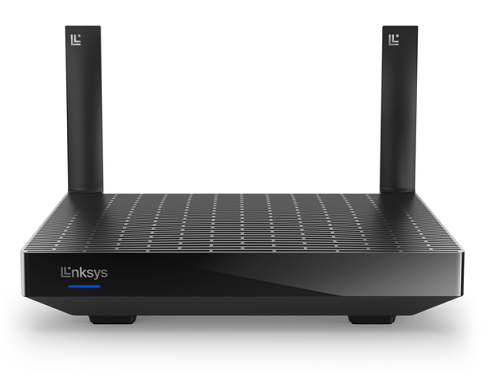
De Linksys MR7350 MAX-STREAM® AX1800 Dual-Band WiFi 6 Router wordt aangedreven door Intelligent Mesh™-technologie die zich aanpast aan uw WiFi-behoeften. Uw apparaten hebben altijd een krachtig signaal in uw hele huis.
HARDWARE INFORMATIE
De Linksys MR7350 heeft de volgende onderdelen:
Poorten:
- Vier Gigabit ethernetpoorten
- Eén Gigabit internetpoort
- Stroomaansluiting (12 V, 2A)
- Eén USB 3.0 poort om USB-drives te ondersteunen
OPMERKING: De USB-functie wordt alleen ondersteund wanneer de Linksys MR7350 in de hoofdmodus staat. Het wordt NIET ondersteund wanneer de Linksys MR7350 in de secundaire modus staat.
- Windows®: NTFS, FAT32 en Samba
- Mac®: APFS (alleen lezen), HFS+ en FAT32
- Ondersteunt Server Message Block (SMB) v2.0
- UPnP®
- Ondersteunt tot 1100 mA stroomafname
Knoppen en schakelaar:
- Wi-Fi Protected Setup™ (WPS)-knop
- Resetknop
- Aan/uit-schakelaar (tuimelschakelaar)
De Linksys MR7350 heeft de volgende kenmerken:
- Gelijktijdige Dual-Band
- Ondersteunt 802.11ax (AX1800) tot 1,8 Gbps
- Dekking tot 160 m²
- 2x2 gelijktijdige gegevensstromen voor sterkere, snellere prestaties
- Intelligente Mesh-technologie
- Bluetooth® low energy voor veilige en gemakkelijke installatie
- Beamforming technologie
- Gasten Netwerk
- Ouderlijk toezicht
- Ondersteunt hoofd/secundaire-modus
- Wi-Fi Protected Setup (WPS)
De garantieperiode is afhankelijk van het land van aankoop. Meer informatie.
De lampjes geven de verschillende statussen en activiteiten van uw router aan.
De Linksys MR7350 heeft één USB 3.0-poort voor een USB-opslagapparaat. Virtueel afdrukken wordt echter niet ondersteund.
De Linksys MR7350 heeft een 1,2 GHz quad-coreprocessor.
De Linksys MR7350 heeft de volgende standaardinstellingen:
- Het standaard-IP-adres is 192.168.1.1.
- Het standaard-IP-adresbereik van het gastnetwerk is 192.168.3.x.
OPMERKING: Als het upstream-apparaat hetzelfde IP-adres gebruikt, gebruikt de router automatisch een ander LAN-IP-adres om conflicten te voorkomen.
- Het standaardbeheerderswachtwoord van een niet-geconfigureerde router is admin. Gebruik de Linksys-app om het wachtwoord na het instellen te wijzigen.
- De standaard-WiFi-naam is _LinksysSetupxxx (waarbij xxx de laatste drie cijfers van het MAC-adres van de router zijn).
- Elke router heeft een uniek vooraf toegewezen WiFi-wachtwoord (te vinden onderaan de router).
- De standaard-WiFi-naam voor gasten is _LinksysSetupxxx-guest (waarbij xxx de laatste drie cijfers van het MAC-adres van de router zijn).
- Het gastnetwerk is standaard uitgeschakeld. Het kan worden ingeschakeld via de webinterface van de router of de Linksys-app.
INSTALLATIE EN CONFIGURATIE
Voor het instellen heeft u het volgende nodig:
- Een modem of gateway met een actieve internetverbinding
- De nieuwste versie van de Linksys-app
- Een mobiel apparaat met Bluetooth voor installatie
De Linksys MR7350 ondersteunt de volgende WiFi-beveiligingsmodi:
- WPA2™/WPA3™ Mixed Personal
- WPA3 Personal Only
- WPA2 Personal
- Open
Ja. Om ervoor te zorgen dat de Linksys-router met Starlink werkt, heeft u een Starlink-ethernetadapter nodig die u kunt vinden in de Starlink-winkel. Sluit het ene uiteinde van de ethernetkabel aan op de Starlink-ethernetadapter en het andere uiteinde op de internetpoort van uw Linksys-router. Meer informatie over het instellen van de Linksys-router met Starlink.
FIRMWARE UPGRADE
Standaard is de functie Automatic Firmware Update (Automatische firmware-update) van uw router ingeschakeld en wordt de firmware geüpgradet wanneer er een nieuwe versie wordt uitgebracht. Als u Automatische firmware-update uitschakelt in de Linksys-app, krijgt u een melding wanneer er een nieuwe firmware-versie beschikbaar is. Selecteer in dat geval Update Available (Update beschikbaar) om de firmware bij te werken.
De firmwareversie is te vinden in de Linksys-app op het scherm Network Administration (Netwerkbeheer). Om toegang te krijgen, start u uw Linksys-app, tikt u op het menu-pictogram en gaat u naar Network Administration (Netwerkbeheer). Tik op uw router en zoek naar Firmware Version (Firmwareversie).
PROBLEEMOPLOSSING
Met de External Storage (Externe opslag)-functie van de Linksys MR7350 kunt u een extern opslagapparaat aansluiten op de USB-poort om een volledige harde schijf te delen. Het beschikt over twee USB 3.0-poorten voor een opslagstation.
De Linksys MR7350 ondersteunt de volgende bestandsindelingen:
- Voor Windows: NTFS, FAT32 en Samba
- Voor Mac: APFS (alleen lezen), HFS+ en FAT32
Nee. De USB-poort ondersteunt geen FTP.
Ja. Dit kan worden gedaan door Authentication (Authenticatie) in te schakelen via de External Storage (Externe opslag)-functie van uw router.
OPMERKING: De gebruikersnaam moet minimaal vier en maximaal 12 alfanumerieke tekens bevatten, terwijl het wachtwoord minimaal vier en maximaal 50 alfanumerieke tekens moet bevatten. Beide kunnen geldige tekens bevatten, zoals een onderstrepingsteken (_) of een streepje (-). Klik hier voor meer informatie over de externe opslagfunctie van de Linksys MR7350.
U kunt uw beheerderswachtwoord herstellen met behulp van de vijfcijferige herstelcode die onderaan op het productlabel is gedrukt. Volg de onderstaande stappen om te leren hoe:
OPMERKING: De stappen kunnen variëren, afhankelijk van het besturingssysteem van uw mobiele apparaat. In de meeste van de onderstaande voorbeelden wordt een iOS-apparaat gebruikt.
1. Verbind uw mobiele apparaat met de WiFi van uw router en start de Linksys-app.
2. Tik op Manage Your Wi-Fi (Uw WiFi beheren). Als u Android gebruikt, tikt u op Log in (Inloggen).
3. Tik op Router Password (Wachtwoord router). Als u Android gebruikt, tikt u Use Admin Password (Gebruik beheerderswachtwoord).
4. Tik op Reset Password (Wachtwoord opnieuw instellen).
5. Voer de vijfcijferige herstelcode in die op het productlabel aan de onderkant van uw router staat.
6. Nadat de code is ingevoerd, wordt u gevraagd een nieuw wachtwoord en een optionele wachtwoordhint in te voeren. Tik op Submit (Verzenden) om uw instellingen op te slaan.
7. De accounthouder krijgt via e-mail bericht dat het beheerderswachtwoord is gereset. Tik op Continue (Doorgaan) zodra u klaar bent.
U zou nu veilig moeten zijn ingelogd op het dashboard.
Controleer het productlabel onderaan om het exacte modelnummer van uw router te vinden. De Linksys-app en de webinterface tonen uw modelseries, maar het productlabel bevat het exacte modelnummer.
Als u een andere Linksys Mesh-router gebruikt die een USB-drive ondersteunt, moet u de drive aansluiten op de hoofdrouter. De USB-functie wordt alleen ondersteund wanneer de Linksys MR7350 in de hoofdmodus staat. Het wordt NIET ondersteund wanneer de Linksys MR7350 in de secundaire modus staat.
Om ervoor te zorgen dat de Linksys mesh-router werkt met een 5G-router, moet uw ISP een 5G-router met een ethernetpoort bieden voor verbinding met de hoofdnode.
Ja. Het ondersteunt IPv6-RD en 6to4-tunneling.

