


Come aggiungere un nodo secondario usando l'interfaccia web

Questo articolo vi guiderà nell'aggiunta di altri nodi secondari per espandere la vostra rete WiFi. Sono supportati solo i prodotti Linksys Velop Mesh.
Prima di iniziare:
- È necessario un computer.
- Il router principale deve essere configurato e online.
- Router/nodo principale: Si riferisce al router o al nodo Linksys Velop Mesh direttamente collegato al modem.
- Nodo secondario: un altro nodo Linksys Velop Mesh utilizzato per estendere la rete WiFi.
- Si raccomanda vivamente di utilizzare lo stesso tipo di maglia su tutti i nodi della rete (ad esempio, tutti i nodi Cognitive™ Mesh o tutti i nodi Intelligent Mesh). Tuttavia, se è necessario combinare i tipi di nodo (cognitivo e intelligente), è meglio designare un nodo cognitivo come genitore. Si noti che alcune funzioni possono essere limitate in una rete mista.
1. Collegare un computer al nome WiFi della rete Linksys.
2. Posizionare il nodo secondario entro 3 metri dal router principale e accenderlo. Durante la configurazione, è meglio tenere il nodo secondario vicino al principale; si può riposizionarlo in seguito. Se si alimentano più nodi, iniziare a posizionarli vicino al router principale e disporli in seguito secondo le necessità.
3. Assicurarsi che il nuovo nodo secondario sia pronto per la configurazione.
La spia del dispositivo sarà blu fissa o viola fissa, a seconda del modello specifico utilizzato.


Se la spia del nodo diventa rossa, tenere premuto il pulsante di reset per circa 15 secondi e attendere il riavvio del dispositivo.
4. Accedere all'interfaccia web del router aprendo un browser desktop e immettendo l'URL del router.
Se si ricevono messaggi di errore dal browser di sicurezza, seguire questi passaggi per continuare.
- Per modelli come Linksys MBE7000, MX6200 e LN1100, inserire www.myrouter.info o semplicemente myrouter.info.
- Per i modelli Intelligent Mesh come Linksys MX, MR series e WHW03, seguire queste istruzioni.
- Se si conosce l'indirizzo IP del router principale, è possibile inserirlo direttamente, ad esempio, https://192.168.1.1.
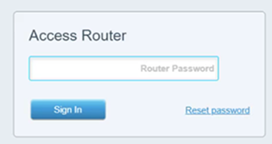
5. Quando viene richiesto, inserire la password del router. Se si è dimenticata la password, fare clic su Reset password (Reimposta password) per crearne una nuova.
6. Dopo l'accesso alla dashboard, fare clic sul link CA nella parte inferiore dello schermo. Se non dispone di un collegamento CA, passare al punto 7.

7. Fare clic su Connectivity (Connettività) e selezionare la scheda CA Router Setup (Configurazione del router CA).

8. Fare clic su Add Wireless Child Nodes (Aggiungi nodi secondari wireless). Il router inizierà a cercare i nodi non configurati.

9. Dopo aver rilevato i nodi secondari, le loro luci inizieranno a lampeggiare. Quando i nodi sono stati aggiunti con successo alla rete, le loro spie appariranno di colore bianco o blu fisso, a seconda del modello. Fare clic su Done Adding Child Nodes (Aggiunta di nodi secondari completata) e regolare la posizione dei nodi secondari come necessario.


Il nodo secondario è stato aggiunto alla rete con successo.

