De Linksys Dual-Band WiFi-router instellen

Volg de onderstaande stappen om de Linksys Dual-Band WiFi-router in te stellen.
Voordat u begint:
Voordat u begint:
- U moet de installatiewizard uitvoeren voordat de router verbinding kan maken met internet.
- Noteer de netwerknaam en het wachtwoord die op het productlabel staan.
- U heeft een desktopbrowser nodig om de ingebouwde browsergebaseerde installatiewizard uit te voeren.
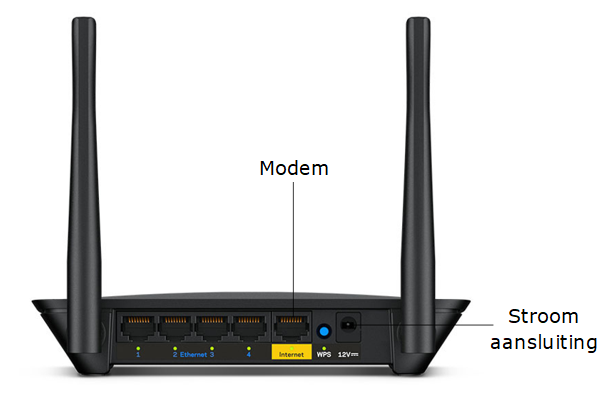
1. Sluit uw modem aan op de internetpoort van de Linksys-router en schakel vervolgens de router in. Eenmaal ingeschakeld, kijk of er een knipperend lampje op de internetpoort verschijnt om de connectiviteit aan te geven.
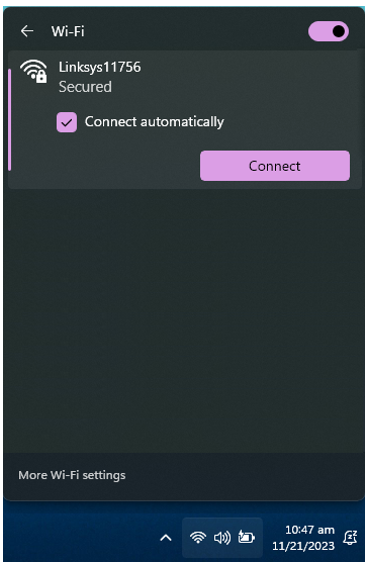
2. Verbind een draadloze computer met de standaardnetwerk van uw router. In het onderstaande voorbeeld wordt een Windows®-computer gebruikt.
3. Schakel uw modem uit en weer in en wacht totdat deze volledig opnieuw is opgestart voordat u verdergaat.
4. Verbind uw draadloze computer met de standaardnetwerknaam van de Linksys-router. De WiFi-inloggegevens bevinden zich aan de onderkant van de router.
3. Schakel uw modem uit en weer in en wacht totdat deze volledig opnieuw is opgestart voordat u verdergaat.
4. Verbind uw draadloze computer met de standaardnetwerknaam van de Linksys-router. De WiFi-inloggegevens bevinden zich aan de onderkant van de router.
Een alternatieve optie is om een Ethernetkabel van uw computer aan te sluiten op een van de vier beschikbare poorten op de Linksys-router.
5. Start een desktopbrowser en voer http://myrouter.local of http://192.168.1.1 in. Hierdoor wordt de installatiewizard automatisch gestart.
6. Klik op het selectierondje I have read and accept the License Terms for using this software (Ik heb de licentievoorwaarden gelezen en ga akkoord met het gebruik van deze software). Klik vervolgens op Next (Volgende) om door te gaan.
5. Start een desktopbrowser en voer http://myrouter.local of http://192.168.1.1 in. Hierdoor wordt de installatiewizard automatisch gestart.
6. Klik op het selectierondje I have read and accept the License Terms for using this software (Ik heb de licentievoorwaarden gelezen en ga akkoord met het gebruik van deze software). Klik vervolgens op Next (Volgende) om door te gaan.
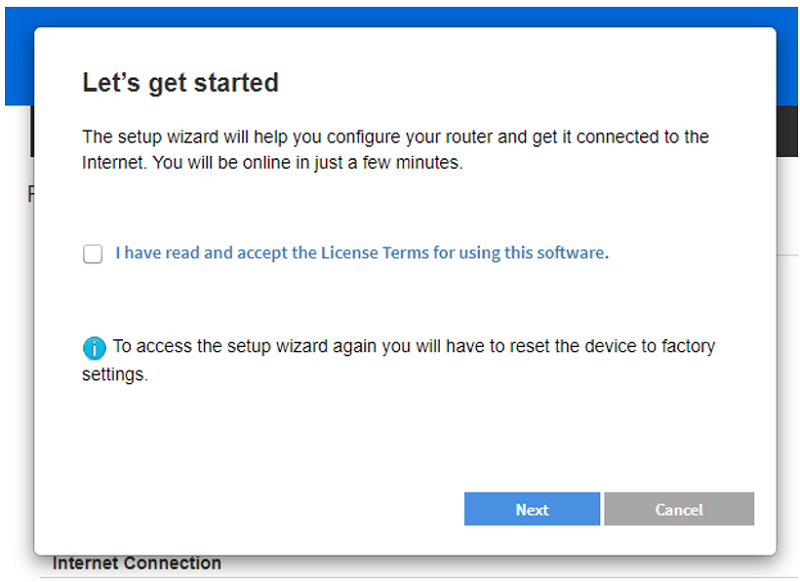
U kunt ook op Cancel (Annuleren) klikken om de installatiewizard over te slaan. Hierdoor wordt u naar de inlogpagina geleid. Gebruik het standaardrouterwachtwoord, namelijk "admin", om in te loggen. Als u de installatiewizard opnieuw wilt gebruiken, moet u de router opnieuw instellen.
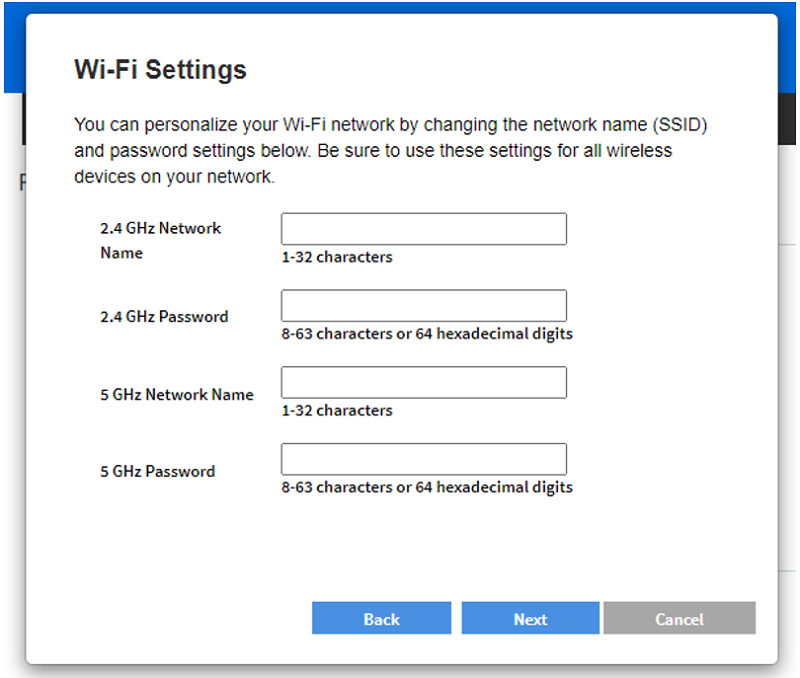
7. Voer uw nieuwe 2,4 GHz- en 5 GHz-netwerknaam en wachtwoord in.
U kunt voor beide banden dezelfde netwerknaam en hetzelfde wachtwoord gebruiken.
7. Voer uw nieuwe 2,4 GHz- en 5 GHz-netwerknaam en wachtwoord in.
U kunt voor beide banden dezelfde netwerknaam en hetzelfde wachtwoord gebruiken.
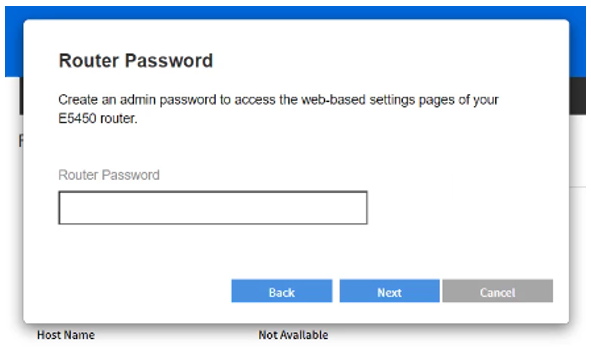
8. Maak een nieuw Router Password (Wachtwoord van de router) en klik op Next (Volgende). Dit is het lokale beheerderswachtwoord van uw router.
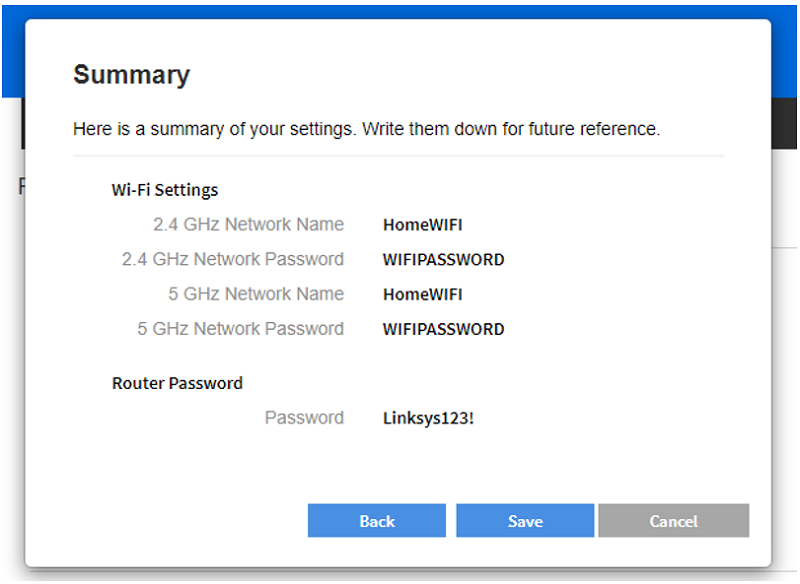
9. Controleer uw nieuwe WiFi- en routerinstellingen en klik vervolgens op Save (Opslaan).
10. Maak verbinding met uw nieuwe netwerknaam. Eenmaal verbonden, klikt u op Next (Volgende).
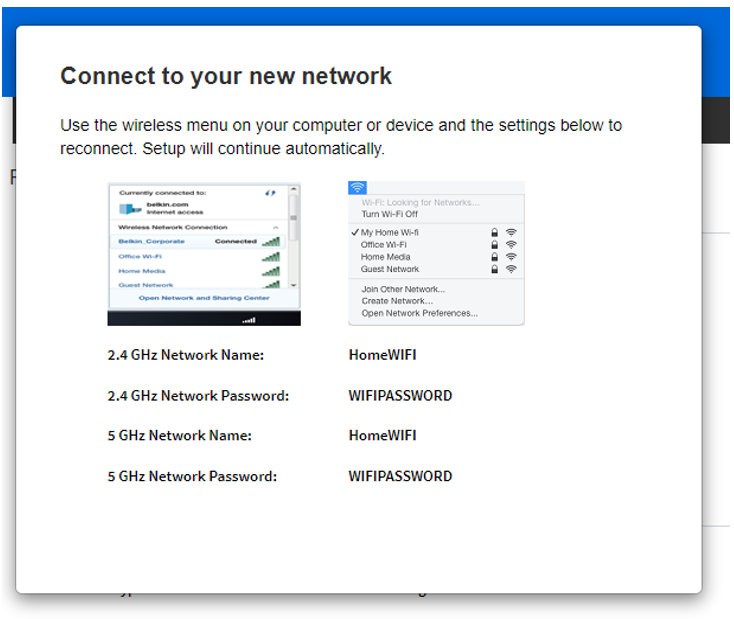
Als u op Next (Volgende) heeft geklikt voordat u verbinding heeft gemaakt met uw nieuwe WiFi, kan er een foutmelding verschijnen. Als dit gebeurt, zorg er dan voor dat u verbinding maakt met uw nieuwe WiFi en vernieuw de browser om de wizard te hervatten.
11. Voer een e-mailadres in om uw router te registreren en klik op Next (Volgende).
11. Voer een e-mailadres in om uw router te registreren en klik op Next (Volgende).
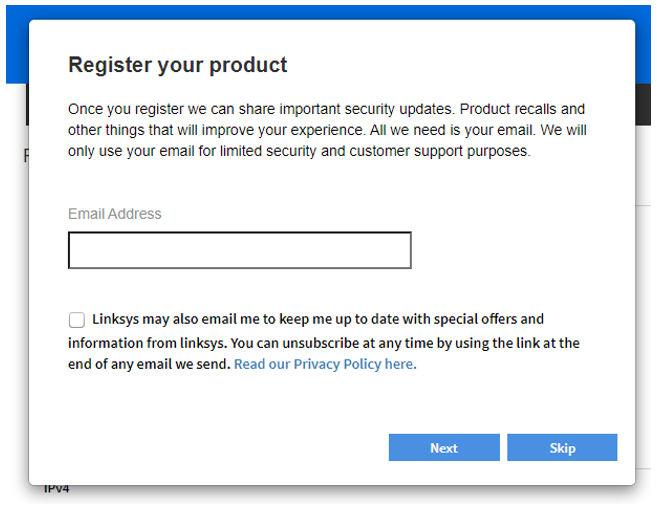
U kunt ook op Skip (Overslaan) klikken en doorgaan.
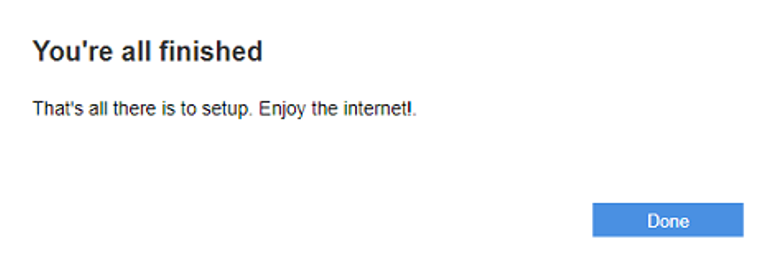
12. Klik op Done (Gereed) en OK.
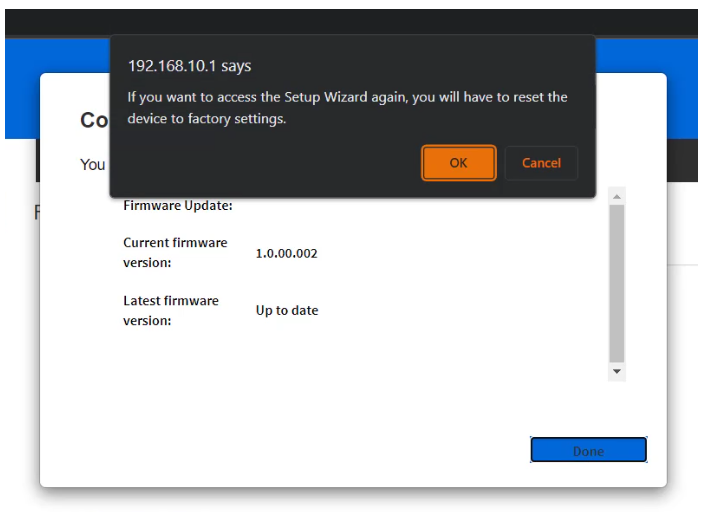
13. U bent helemaal klaar. Klik op Done (Gereed).