


Einrichten des Linksys Dual-Band WiFi-Routers
Um den Linksys Dual-Band WiFi Router einzurichten, führen Sie die folgenden Schritte durch.
Bevor Sie beginnen:
- Sie müssen den Einrichtungs -Assistenten durchführen, bevor der Router eine Verbindung zum Internet herstellen kann.
- Notieren Sie sich den WiFi-Namen und das Passwort, die auf dem Produktetikett angegeben sind.
- Sie benötigen einen Desktop-Browser, um den integrierten browserbasierten Einrichtungs-Assistenten zu verwenden.
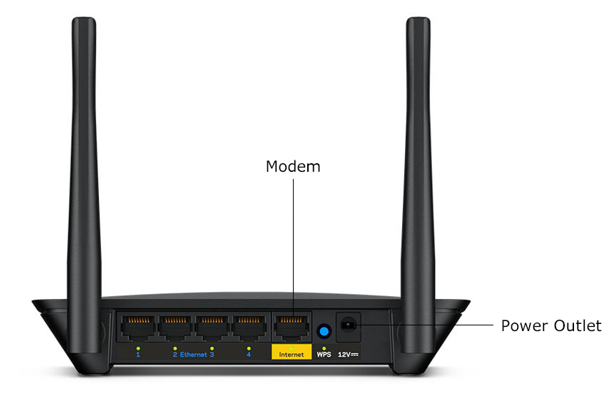
2. Verbinden Sie einen Wireless-Computer mit dem Standard-WiFi Ihres Routers. Im folgenden Beispiel wird ein Windows®-Computer verwendet.
3. Starten Sie Ihr Modem neu und warten Sie, bis es komplett neu gestartet ist, bevor Sie fortfahren.
4. Verbinden Sie Ihren Wireless-Computer mit dem Standard-WiFi-Namen des Linksys-Routers. Die WiFi-Anmeldeinformationen befinden sich an der Unterseite des Routers.
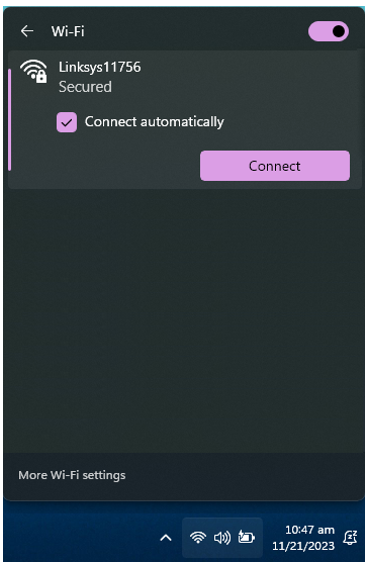
Eine andere Möglichkeit ist, ein Ethernet-Kabel von Ihrem Computer an einen der vier verfügbaren Anschlüsse des Linksys-Routers anzuschließen.
5. Starten Sie einen Desktop-Browser und geben Sie entweder http://myrouter.local oder http://192.168.1.1 ein. Danach wird automatisch der Einrichtungsassistent gestartet.
6. Aktivieren Sie das Kontrollkästchen I have read and accept the License Terms for using this software (Ich habe die Lizenzvereinbarung dieser Software gelesen und akzeptiere sie) und klicken Sie dann zum fortzufahren auf Next (Weiter).
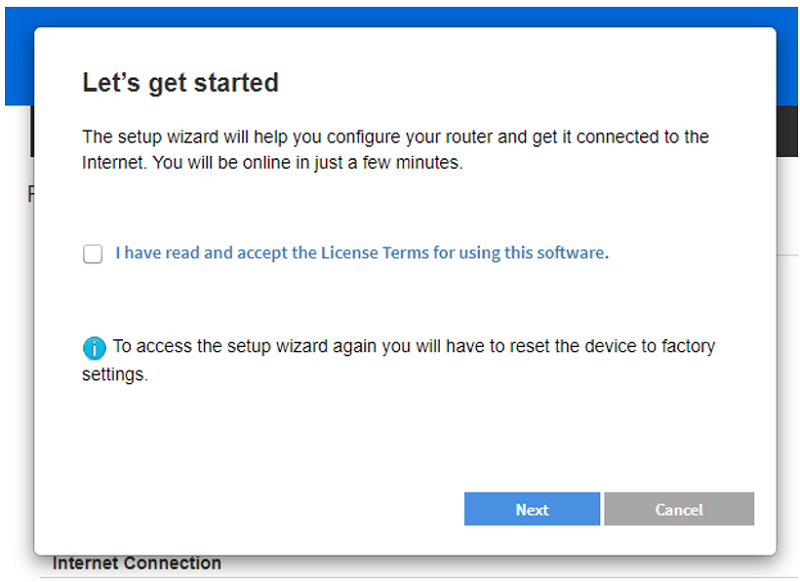
Sie können auch auf Cancel (Abbrechen) klicken, um den Setup-Assistenten zu überspringen. Dies wird Sie zur Anmelde-Seite führen, geben Sie das standardmäßige Router-Passwort ein, das zum Anmelden "admin" ist. Wenn Sie den Setup-Assistenten wieder verwenden möchten, müssen Sie den Router zurücksetzen.
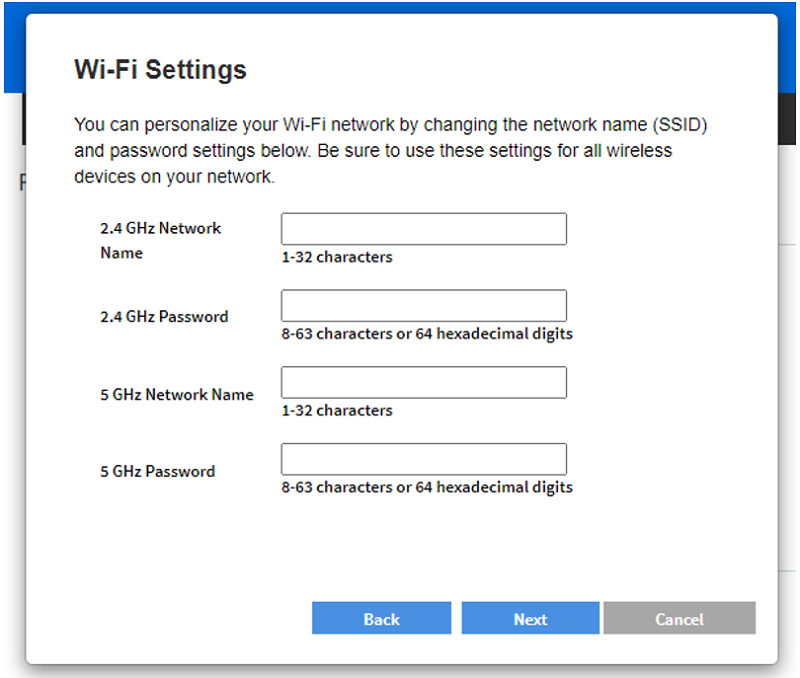
7. Geben Sie den neuen Namen und Passwort für das 2,4 GHz und 5 GHz Wi-Fi-Netzwerk ein.
Sie können den gleichen Wi-Fi-Netzwerk -Namen und -Passwort für beide Bänder verwenden.
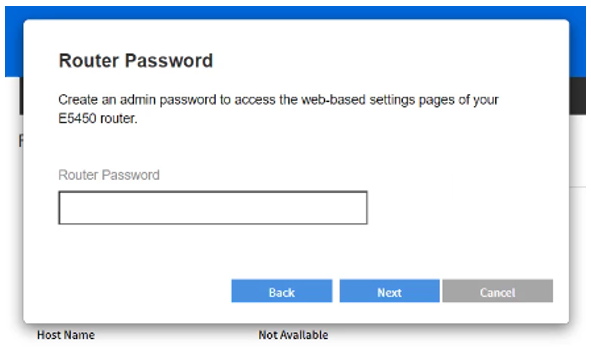
8. Erstellen Sie ein neues Router-Passwort und klicken Sie auf Next (Weiter). Das ist das lokale Administrator-Passwort Ihres Routers.
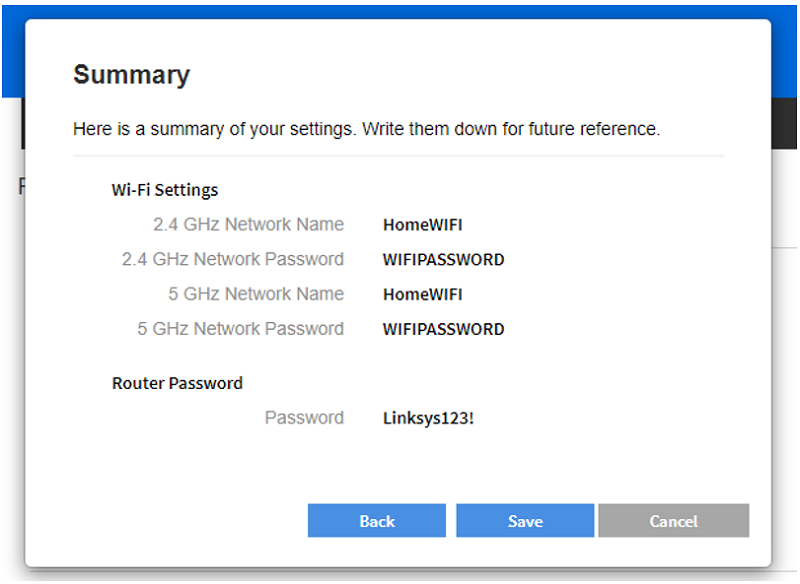
9. Überprüfen Sie Ihre neuen Einstellungen und klicken Sie anschließend auf Save (Speichern).
10. Verbinden Sie sich mit Ihrem neuen Wi-Fi-Namen. Nachdem die Verbindung hergestellt wurde, klicken Sie auf Next (Weiter).
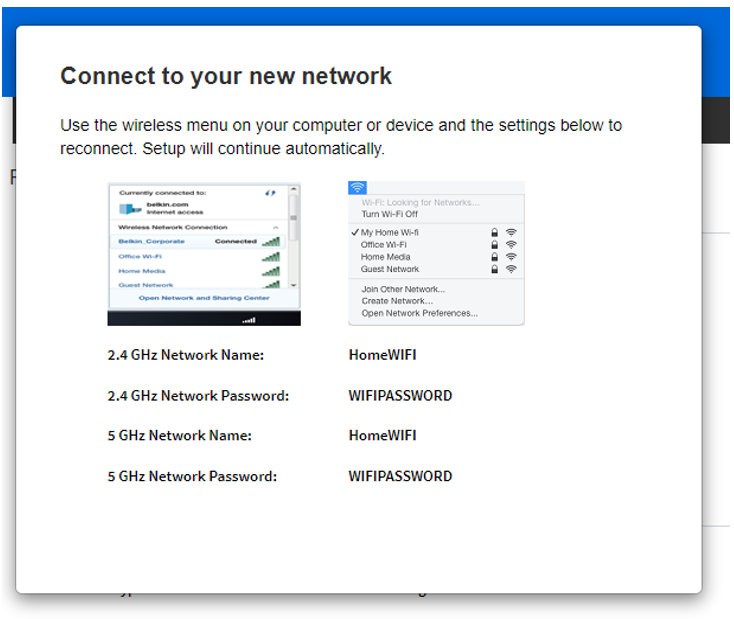
Wenn Sie auf Next (Weiter) klicken bevor Sie sich mit Ihrem neuen Wi-Fi verbunden haben, wird ein Fehler angezeigt. Wenn dies geschieht, stellen Sie sicher, dass Sie sich mit Ihrem neuen Wi-Fi verbunden haben und frischen Sie den Browser auf, um fortzufahren.
11. Geben Sie eine E-Mail-Adresse ein, um Ihren Router zu registrieren, und klicken Sie auf Next (Weiter).
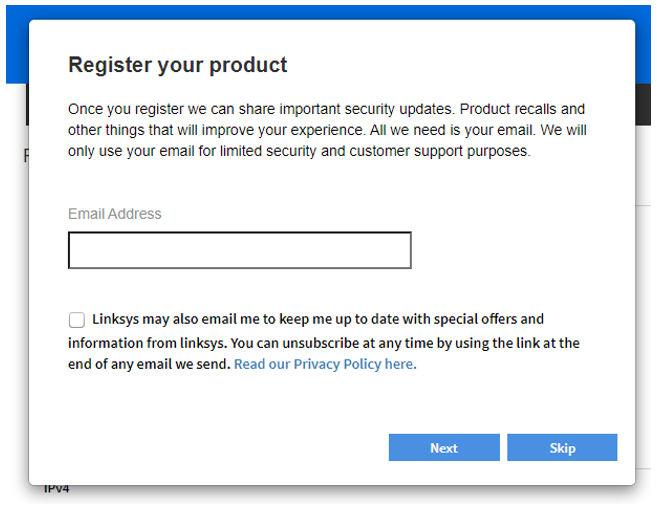
Sie können auch auf Skip (Überspringen) klicken und fortfahren.
12. Klicken Sie auf Done (Fertig) und OK.
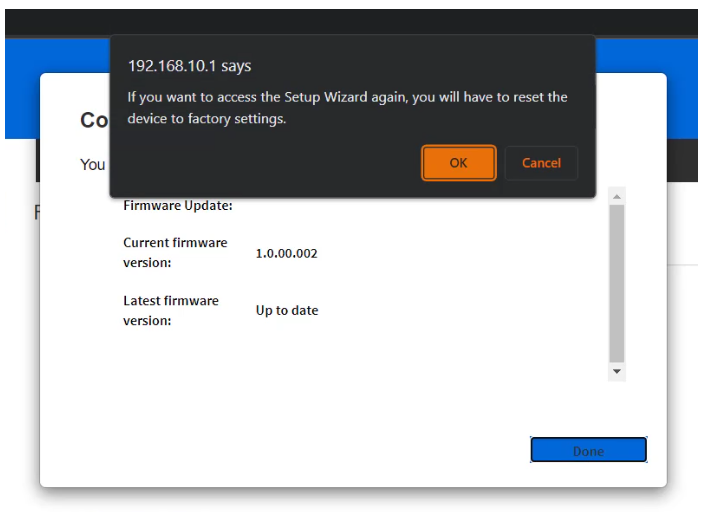
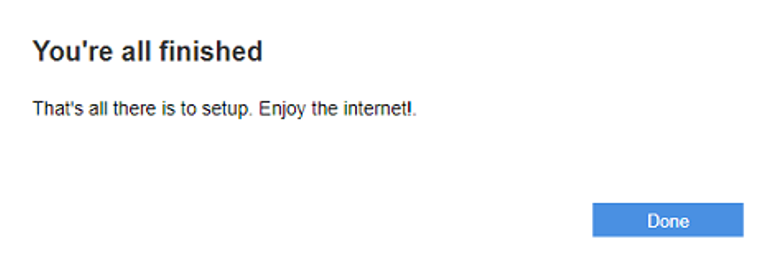
13. Sie sind jetzt damit fertig. Klicken Sie auf Done (Fertig).
Mehr erfahren:
Anmelden in die Webschnittstelle des Dual-Band WiFi Routers von Linksys (VIDEO)
Wissenswertes über den Linksys E5350 AC1000 Dual-Band WiFi Router (VIDEO)
Einrichten des Linksys Dual-Band WiFi-Routers (VIDEO)

