


Het is belangrijk om de basis-WiFi-instellingen op uw Linksys Dual-Band WiFi-router te wijzigen om een unieke en veilige verbinding tot stand te brengen. Een beveiligde WiFi voorkomt ongewenste toegang tot persoonlijke informatie.
Volg de onderstaande stappen om de WiFi-instellingen van de Linksys Dual-Band WiFi-router te wijzigen.
Voordat u begint:
- Als u uw WiFi-instellingen wijzigt, worden alle draadloze apparaten losgekoppeld van uw router. U moet ze opnieuw verbinden met de nieuwe instellingen.
WiFi of netwerknaam (SSID) wijzigen
1. Log in op de webinterface van de router.
2. Klik op het tabblad Configuration (Configuratie).
3. Klik aan de linkerkant van het scherm op Wi-Fi.
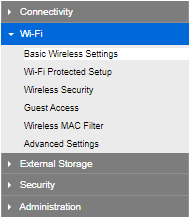
4. Voer op het scherm Basic Wireless Settings (Basisinstellingen WLAN) de Network Name (SSID)(Nieuwe netwerknaam (SSID)) in voor zowel de 5 GHz- als de 2,4 GHz-instellingen. De opties zijn afhankelijk van de frequentie en het model van uw router. Als u EasyMesh™ heeft ingeschakeld, zijn sommige opties beperkt.
OPMERKING: Als u een EasyMesh-netwerk heeft dat bestaat uit hoofd- en secundaire nodes, worden alle updates automatisch gesynchroniseerd met de rest van uw secundaire nodes zodra er een update is uitgevoerd op de WiFi-instellingen van de hoofdnode.
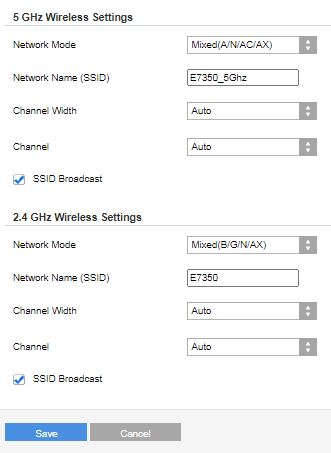
OPMERKING: Het wordt aanbevolen om het Channel (Kanaal) op Auto te laten staan. U kunt echter het gewenste kanaal selecteren om eventuele WiFi-problemen op te lossen. De beschikbare draadloze kanalen kunnen per regio verschillen.
5. Klik op Save (Opslaan).
1. Log in op de webinterface van de router.
2. Klik op het tabblad Configuration (Configuratie).
3. Klik aan de linkerkant van het scherm op Wi-Fi.
4. Klik op Wireless Security (Draadloze beveiliging).
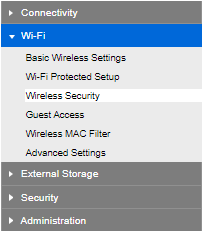
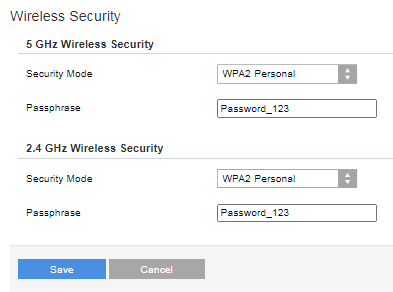
5. Voer het nieuwe WiFi-wachtwoord of de Passphrase (Wachtwoordzin) in voor zowel de 5 GHz- als 2,4 GHz-banden. U kunt in dit scherm ook de Security Mode (Beveiligingsmodus) van uw router wijzigen.
OPMERKING: De opties voor de Security Mode (Beveiligingsmodus) verschillen per model en zijn beperkt wanneer EasyMesh is ingeschakeld.
6. Klik op Save (Opslaan).
U zou nu met succes de WiFi-instellingen van uw router moeten hebben gewijzigd.
Als u de instellingen heeft gewijzigd met een WiFi-cliënt en u geen verbinding kunt maken met de nieuwe instellingen, moet u mogelijk uw draadloze profiel aanpassen aan de nieuwe instellingen of het draadloze profiel verwijderen en verbinding maken met de nieuwe instellingen. Meer informatie.

