


Es ist wichtig, die grundsätzlichen WLAN-Einstellungen Ihres Linksys Dual-Band WiFi Routers zu ändern, um eine eindeutige und sichere Verbindung herzustellen. Ein geschütztes WLAN verhindert unbefugten Zugriff auf persönliche Daten.
Führen Sie die folgenden Schritte durch, um die WLAN-Einstellungen des Linksys Dual-Band WiFi Routers zu ändern.
Bevor Sie beginnen:
- Wenn Sie Ihre WLAN-Einstellungen ändern, werden alle Wireless-Geräte von Ihrem Router getrennt. Sie müssen sie mit den neuen Einstellungen wieder verbinden.
Den WLAN- oder Netzwerknamen (SSID) ändern
2. Klicken Sie auf die Registerkarte Configuration (Konfiguration).
3. Klicken Sie auf der linken Seite des Bildschirms auf Wi-Fi (WLAN).
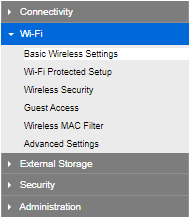
4. Geben Sie im Bildschirm Basic Wireless Settings (Drahtlose Grundeinstellungen) den neuen Network Name (SSID) (Netzwerknamen (SSID)) sowohl für die WLAN-Einstellungen bei 5 GHz als auch bei 2,4 GHz ein. Die Optionen können je nach Frequenz und Modell Ihres Routers unterschiedlich sein. Wenn Sie EasyMesh™ aktiviert haben, sind einige Optionen eingeschränkt
HINWEIS: Wenn Sie ein EasyMesh -Netzwerk haben, das aus Parent- und Child Node zusammengesetzt ist, werden alle Aktualisierungen automatisch mit dem Rest Ihrer Child Node synchronisiert, sobald die WiFi-Einstellungen des Parent Node geändert werden.
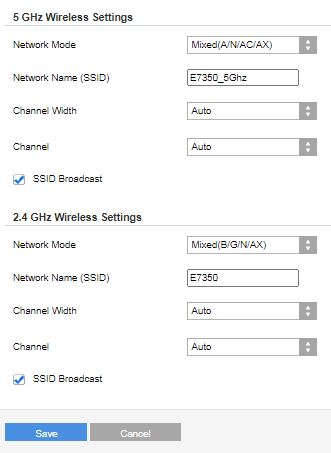
TIPP: Es ist empfehlenswert den Channel (Kanal) auf Auto zu lassen. Wenn Sie jedoch ein WiFi-Problem beheben müssen, können Sie einen anderen Kanal auswählen. Die verfügbaren Wireless-Kanäle können je nach Region unterschiedlich sein.
5. Klicken Sie auf Save (Speichern).
2. Klicken Sie auf die Registerkarte Configuration (Konfiguration).
3. Klicken Sie auf der linken Seite des Bildschirms auf Wi-Fi (WLAN).
4. Klicken Sie auf Wireless Security (Wireless Sicherheit).
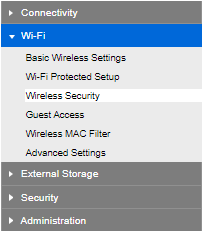
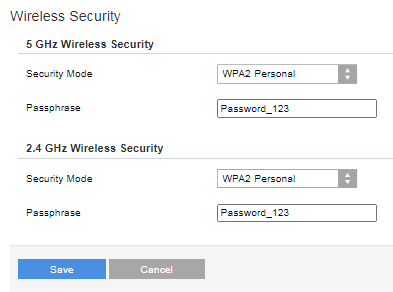
5. Geben Sie das neue Wi-Fi-Passwort oder die neue Passphrase für das 5-GHz- und das 2,4-GHz-Band ein. In diesem Fenster können Sie auch den Security Mode (Sicherheitsmodus) Ihres Routers ändern.
HINWEIS: Die Optionen für den Security Mode (Sicherheitsmodus) sind je nach Modell unterschiedlich und sind bei aktivierter EasyMesh -Funktion beschränkt.
Sie haben jetzt die WLAN-Einstellungen Ihres Routers erfolgreich geändert.
HINWEIS: Wenn Sie die Einstellungen über einen WiFi-Client geändert haben und jetzt keine Verbindung mit den neuen Einstellungen herstellen können, müssen Sie eventuell Ihr WLAN-Profil bearbeiten, damit es mit den neuen Einstellungen übereinstimmt, oder das WLAN-Profil löschen und erneut eine Verbindung mit den neuen Einstellungen herstellen. Mehr erfahren.

