


Eシリーズ WiFi設定の変更方法
基本的なWiFi設定を変更して、LinksysデュアルバンドWiFiルーターでユニークで安全な接続を確立することが重要です。保護されたWiFiは、個人情報への不正アクセスを防ぎます。
以下の手順に従って、LinksysデュアルバンドWiFiルーターのWiFi設定を変更してください。
始める前に:
以下の手順に従って、LinksysデュアルバンドWiFiルーターのWiFi設定を変更してください。
始める前に:
- WiFi設定を変更すると、すべてのワイヤレスデバイスがルーターから切断されます。新しい設定を使用して再接続する必要があります。
1. ルーターのウェブインターフェースにログインします。
2. 設定タブをクリックします。
3. 画面の左側にあるWi-Fiをクリックします。
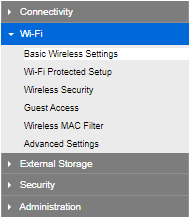
4. 基本ワイヤレス設定画面で、5 GHzおよび2.4 GHz帯域の新しいネットワーク名(SSID)を入力します。オプションは周波数とルーターモデルによって異なります。また、EasyMesh™が有効になっている場合、一部のオプションは制限されます。
注意: 親ノードと子ノードで構成されるEasyMeshネットワークがある場合、親ノードのWiFi設定を更新すると、すべての子ノードに自動的に同期されます。
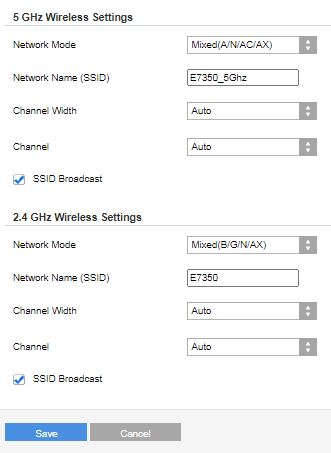
クイックヒント: チャンネルは自動に設定することをお勧めします。ただし、WiFiの問題をトラブルシューティングする必要がある場合は、別のチャンネルを選択できます。利用可能なワイヤレスチャンネルは地域によって異なる場合があります。
5. 保存をクリックします。
1. ルーターのウェブインターフェースにログインします。
2. 設定タブをクリックします。
3. 画面の左側にあるWi-Fiをクリックします。
4. ワイヤレスセキュリティをクリックします。
2. 設定タブをクリックします。
3. 画面の左側にあるWi-Fiをクリックします。
4. ワイヤレスセキュリティをクリックします。
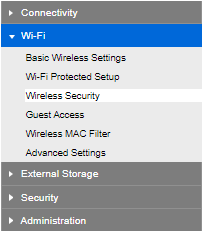
5. 5 GHzおよび2.4 GHz帯域の新しいWiFiパスワードまたはパスフレーズを入力します。この画面でルーターのセキュリティモードも変更できます。
注意: セキュリティモードのオプションはモデルによって異なり、EasyMeshが有効になっている場合は制限されます。
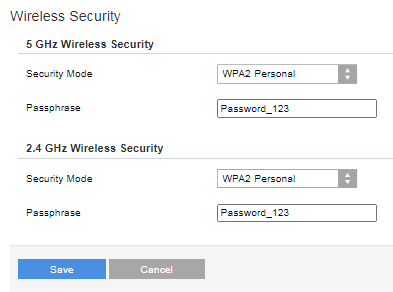
6. 保存をクリックします。
ルーターのWiFi設定が正常に変更されました。
WiFiクライアントを使用して設定を変更し、新しい設定を使用して接続できない場合は、ワイヤレスプロファイルを新しい設定に合わせて編集するか、ワイヤレスプロファイルを削除して新しい設定を使用して接続する必要がある場合があります。詳細はこちら。

