


DDNS inschakelen op de Linksys Dual-Band WiFi-router

Met de Dynamic Domain Name System (DDNS) kunt u een vaste domeinnaam toewijzen aan een dynamisch internet-IP-adres. Dit is handig als u een eigen website host of als u een serverconfiguratie achter uw router heeft.
De Linksys Dual-Band WiFi-router ondersteunt zowel DynDNS als TZO. Zorg ervoor dat u een account bij beide providers maakt voordat u deze functie gebruikt. Volg de onderstaande stappen om een DDNS-service in te schakelen.
De Linksys Dual-Band WiFi-router ondersteunt zowel DynDNS als TZO. Zorg ervoor dat u een account bij beide providers maakt voordat u deze functie gebruikt. Volg de onderstaande stappen om een DDNS-service in te schakelen.
1. Log in op de webinterface van de Linksys Dual-Band WiFi-router. Voor instructies klik hier.
2. Klik op het tabblad Configuration (Configuratie).
3. Klik op Security (Beveiliging).
4. Klik op DDNS.

5. Klik op de DDNS-pagina op de vervolgkeuzeknop voor DDNS-service en stel deze in op Enable (Inschakelen).

6. Na het inschakelen selecteert u uw provider in de vervolgkeuzelijst voor DDNS-service. In de onderstaande afbeelding wordt DynDNS als voorbeeld gebruikt.
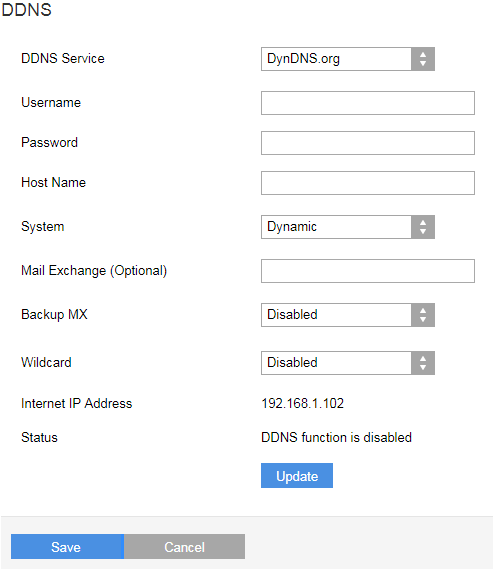
Voer de volgende DDNS-serviceaccountgegevens in de aangegeven velden in:
-
Username (Gebruikersnaam) – Voer uw DDNS-gebruikersnaam in.
-
Password (wachtwoord) – Voer het wachtwoord van uw DDNS-account in.
-
Hostnaam – Voer de hostnaam in die u voor uw DDNS-account heeft gebruikt.
-
Mail Exchange (optioneel) – Voer het adres in van uw e-mail Exchange-server, zodat e-mails van uw DDNS-adres naar uw mailserver gaan.
Selecteer de volgende opties:
-
System – Selecteer de DDNS-service die u gebruikt. De standaard is Dynamic (Dynamisch).
-
Backup MX – Met deze optie kan Mail Exchange (MX) een back-up zijn. De standaardoptie is Disabled (Uitgeschakeld).
-
Wildcard (Jokerteken) – Met deze optie kunt u een jokerteken gebruiken voor uw DDNS-adreshost. De standaardoptie is Disabled (Uitgeschakeld).
In het veld Status wordt uw verbindingsstatus weergegeven.
7. Klik op Update om de wijzigingen toe te passen.
8. Klik op Save (Opslaan).
7. Klik op Update om de wijzigingen toe te passen.
8. Klik op Save (Opslaan).
U heeft nu met succes uw DDNS-instellingen geactualiseerd.

