


DDNS auf dem Linksys Dual-Band WiFi Router aktivieren

Der Dynamic Domain Name System (DDNS) -Dienst ermöglicht es Ihnen, einer dynamischen Internet-IP-Adresse einen festen Domänennamen zuzuweisen. Dies ist nützlich, wenn Sie Ihre eigene Website hosten oder wenn Sie einen Server hinter Ihrem Router haben.
Der Linksys Dual-Band WiFi Router unterstützt sowohl DynDNS als auch TZO. Stellen Sie sicher, dass Sie ein Konto bei einem der beiden Anbieter einrichten, bevor Sie diese Funktion verwenden. Führen Sie die folgenden Schritte durch, um einen DDNS-Dienst zu aktivieren.
Der Linksys Dual-Band WiFi Router unterstützt sowohl DynDNS als auch TZO. Stellen Sie sicher, dass Sie ein Konto bei einem der beiden Anbieter einrichten, bevor Sie diese Funktion verwenden. Führen Sie die folgenden Schritte durch, um einen DDNS-Dienst zu aktivieren.
1. Melden Sie sich in der Webschnittstelle des Dual-Band WiFi Routers von Linksys an. Um Anweisungen zu erhalten, klicken Sie hier.
2. Klicken Sie auf die Registerkarte Configuration (Konfiguration).
3. Klicken Sie auf Security (Sicherheit).
4. Klicken Sie auf DDNS.
2. Klicken Sie auf die Registerkarte Configuration (Konfiguration).
3. Klicken Sie auf Security (Sicherheit).
4. Klicken Sie auf DDNS.

5. Klicken Sie auf der DDNS-Seite auf die Dropdown-Schaltfläche für den DDNS Service (DDNS-Dienst) und wählen Sie Enable (Aktivieren).

6. Nachdem Sie diese Option aktiviert haben, wählen Sie Ihren Provider (Anbieter) in der Dropdown-Liste für den DDNS Service (DDNS-Dienst) aus. Im Bild unten wird DynDNS als Beispiel verwendet.
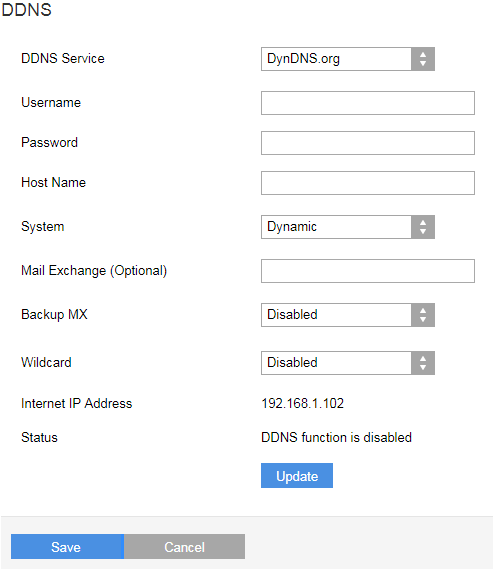
Geben Sie die folgenden DDNS-Service -Kontoinformationen in die dafür vorgesehenen Felder ein:
-
Username (Benutzername) – Geben Sie Ihren DDNS-Benutzernamen ein.
-
Password (Passwort) – Geben Sie Ihr DDNS-Konto-Passwort ein.
-
Host Name – Geben Sie den Hostnamen ein, den Sie für Ihr DDNS-Konto verwendet haben.
-
Mail Exchange (optional) – Geben Sie die Adresse Ihres E-Mail-Exchange-Servers ein, damit E-Mails von Ihrer DDNS-Adresse an Ihren E-Mail-Server gehen.
Wählen Sie die folgenden Optionen aus:
-
System – Wählen Sie den DDNS-Dienst aus, den Sie verwenden. Standardmäßig ist Dynamic eingestellt.
-
Backup MX – Mit dieser Option kann der Mail Exchange (MX) als Backup verwendet werden. Standardmäßig ist diese Option Disabled (deaktiviert).
-
Wildcard – Mit dieser Option können Sie Wildcards für Ihren DDNS-Adressenhost verwenden. Standardmäßig ist diese Option Disabled (deaktiviert).
Im Feld Status wird der Zustand Ihrer Verbindung angezeigt.
7. Klicken Sie auf Update (Aktualisieren), um die Änderungen anzuwenden.
8. Klicken Sie auf Save (Speichern).
7. Klicken Sie auf Update (Aktualisieren), um die Änderungen anzuwenden.
8. Klicken Sie auf Save (Speichern).
Sie haben Ihre DDNS-Einstellungen erfolgreich aktualisiert.
3558

