


Abilitazione del DDNS sul Linksys Dual-Band WiFi Router

Il servizio Dynamic Domain Name System (DDNS) (Sistema dei Nomi di Dominio Dinamico) (DDNS) consente di assegnare un nome di dominio fisso a un indirizzo IP Internet dinamico. Questo è utile se sta ospitando il suo sito web o se ha un'impostazione del server dietro il suo router.
Il Linksys Dual-Band WiFi Router supporta sia DynDNS che TZO. Si assicuri di creare un conto con entrambi i provider prima di utilizzare questa funzione. Segua i passaggi qui sotto per abilitare il servizio DDNS.
Il Linksys Dual-Band WiFi Router supporta sia DynDNS che TZO. Si assicuri di creare un conto con entrambi i provider prima di utilizzare questa funzione. Segua i passaggi qui sotto per abilitare il servizio DDNS.
1. Accedi all'interfaccia web del Linksys Dual-Band WiFi Router.
2. Fare clic sulla scheda Configuration (Configurazione).
3. Fare clic su Security (Sicurezza).
4. Fare clic su DDNS.
2. Fare clic sulla scheda Configuration (Configurazione).
3. Fare clic su Security (Sicurezza).
4. Fare clic su DDNS.

5. Nella pagina DDNS, fare clic sul pulsante a discesa per il DDNS Service (Servizio DDNS) e impostarlo su Enable (Abilita).

6. Una volta abilitato, selezioni il suo fornitore nel menu a discesa per il DDNS Service (Servizio DDNS). Nell'immagine sottostante, DynDNS viene utilizzato come esempio.
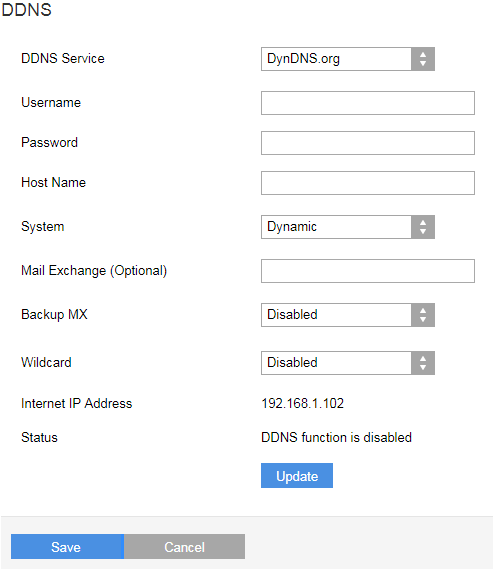
Inserisca i seguenti dettagli del conto del servizio DDNS nei campi specificati:
-
Username (Nome dell'utente) – Inserisca il suo nome utente DDNS.
-
Password – Inserisca la password del conto DDNS.
-
Host Name (Nome dell'Host) – Inserisca il nome host che ha usato per il suo account DDNS.
-
Mail Exchange (optional) (Scambio di Posta (opzionale) – Inserisca l'indirizzo del suo server di scambio di posta, o le e-mail dal suo indirizzo DDNS andranno al suo server di posta.
Seleziona le seguenti opzioni:
-
System (Sistema) – Seleziona il servizio DDNS che stai utilizzando. L'impostazione predefinita è Dynamic (Dinamica).
-
Backup MX – Questa opzione consente a Scambio di Posta (MX) di essere un backup. L'opzione predefinita è Disabled (Disabilitata).
-
Wildcard (Jolly) – Questa opzione ti consente di utilizzare caratteri wildcards (jolly) per l'host dell'indirizzo DDNS. L'opzione predefinita è Disabled (Disabilitata).
Il campo Status (Stato) mostrerà lo stato della sua connessione.
7. Fare clic su Update (Aggiorna) per applicare le modifiche.
8. Fare clic su Save (Salva).
7. Fare clic su Update (Aggiorna) per applicare le modifiche.
8. Fare clic su Save (Salva).
Ha aggiornato con successo le sue impostazioni DDNS.

