


Hoe de draadloze MAC-filtering op de Linksys Dual-Band WiFi-router te configureren

Met het Wireless MAC Filter (MAC-filter WLAN) filtert u de apparaten die via hun MAC-adressen op de router zijn aangesloten. Deze functie voorkomt of staat toe dat draadloze cliënten met MAC-adressen die in de router zijn vermeld toegang hebben tot het netwerk. Volg de onderstaande instructies om te leren hoe dit te doen op uw Linksys Dual-Band WiFi-router.
Afbeeldingen kunnen variëren, afhankelijk van het model van uw router.
1. Log in op de webinterface van de Linksys Dual-Band WiFi Router.
2. Klik op het tabblad Configuration (Configuratie).
3. Klik op Wi-Fi.
4. Klik op Wireless MAC Filter (MAC-filter WLAN).
4. Klik op Wireless MAC Filter (MAC-filter WLAN).

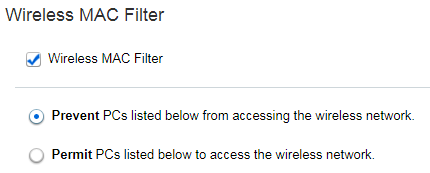
5. Vink het selectievakje vóór Wireless MAC Filter aan om de functie in te schakelen. Selecteer vervolgens de gewenste instellingsoptie voor MAC-filtering. U kunt kiezen uit:
- Prevent PCs listed below from accessing the wireless network. (Voorkom dat pc's die hieronder worden vermeld toegang hebben tot het draadloze netwerk.) - De draadloze apparaten op de MAC-adresfilterlijst hebben geen toegang tot WiFi.
- Permit PCs listed below to access the wireless network. (Geef de onderstaande pc's toestemming om toegang tot het draadloze netwerk te krijgen.) - Alleen draadloze apparaten op de MAC-adresfilterlijst hebben toegang tot WiFi.
In dit voorbeeld wordt voorkomen dat de MAC-adreswaarden die u in de lijst invoert toegang hebben tot de WiFi. Als u het selectievakje heeft ingeschakeld waarmee draadloze cliënten toegang tot WiFi kunnen krijgen, kunnen alleen de MAC-adressen die in de lijst zijn ingevoerd, dit doen.
6. Klik op de Wireless Client List (Lijst WLAN-cliënten) om cliënten te bekijken en te selecteren.
In de MAC-adresfilterlijst kunt u handmatig maximaal 32 MAC-adressen invoeren van draadloze apparaten die u wilt voorkomen of toegang tot uw WiFi toestaan.
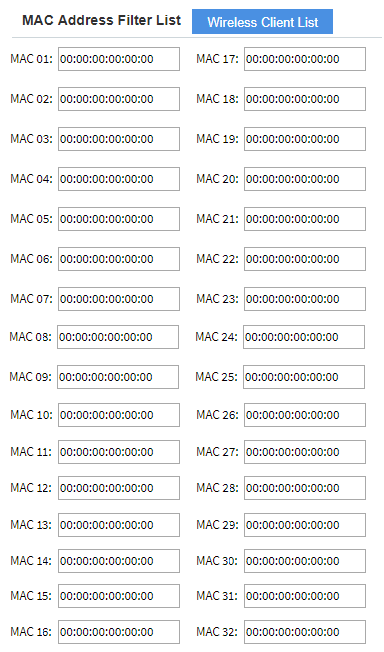
De Wireless Client List (Lijst WLAN-cliënten) geeft de benodigde informatie weer van de apparaten die op uw netwerk zijn aangesloten, zoals Client Name, Interface, IP Address, MAC Address, Status (Naam van cliënt, Interface, IP-adres, MAC-adres, Status) en de optie Save to MAC Address Filter List (Opslaan naar filterlijst MAC-adressen).
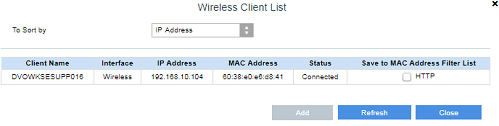
7. Kies het apparaat waar u toestemming aan wilt geven of toegang tot uw netwerk blokkeert door het vakje vóór HTTP aan te vinken.
8. Klik op Add (Toevoegen).
9. Als u klaar bent, klikt u op Close (Sluiten). Het MAC-adres van dat apparaat verschijnt nu in de MAC Address Filter List (MAC-adresfilterlijst).
10. Klik op Save (Opslaan) om instellingen toe te passen.
U heeft nu de draadloze MAC-filterfunctie van uw router geconfigureerd.

