


Die Wireless MAC-Filterung auf dem Linksys Dual-Band WiFi Router einstellen
Mit dem Wireless MAC Filter können Sie die Geräte, die mit dem Router verbunden sind, nach ihre MAC-Adressen filtern. Diese Funktion verhindert oder erlaubt es Wireless-Clients deren MAC-Adressen im Router eingetragen sind, auf das Netzwerk zuzugreifen. Um zu erfahren, wie Sie dies auf Ihrem Linksys Dual-Band WiFi-Router tun können, folgen Sie den Anweisungen unten.
Die Bilder können je nach Modell Ihres Routers unterschiedlich sein.
Die Bilder können je nach Modell Ihres Routers unterschiedlich sein.
1. Melden Sie sich in der Webschnittstelle des Dual-Band WiFi Routers von Linksys an.
2. Klicken Sie auf die Registerkarte Configuration (Konfiguration).
3. Klicken Sie auf Wi-Fi.
4. Klicken Sie auf Wireless MAC Filter.
2. Klicken Sie auf die Registerkarte Configuration (Konfiguration).
3. Klicken Sie auf Wi-Fi.
4. Klicken Sie auf Wireless MAC Filter.

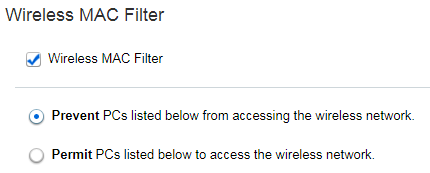
5. Markieren Sie das Kontrollkästchen neben Wireless MAC Filter, um die Funktion zu aktivieren. Wählen Sie dann die gewünschte MAC-Filterungs-Option aus. Sie können eine der beiden Optionen auswählen:
- Prevent PCs listed below from accessing the wireless network. (Gelistete Computer den Zugriff auf das Netzwerk versagen) - Die Wireless-Geräte, die in der MAC-Adressfilterliste eingetragen sind, haben keinen Zugriff auf das Wireless-Netzwerk.
- Permit PCs listed below to access the wireless network. (Zugriff auf das drahtlose Netzwerk für die gelistete PCs erlauben) - Nur die Wireless-Geräte, die in der MAC-Adressfilterliste eingetragen sind, haben Zugriff auf das Wireless-Netzwerk.
In diesem Beispiel wird den MAC-Adressen, die in die Liste eingetragen sind, der Zugriff auf das Wireless-Netzwerk verweigert. Wenn Sie das Kontrollkästchen der Zugriff auf das Wireless-Netzwerk für Wireless-Clients erlaubt markieren, können nur die in der Liste eingegebenen MAC-Adressen darauf zugreifen.
6. Klicken Sie auf die Wireless Client List (Liste der Wireless Clients), um Clients zu sehen und auszuwählen.
In der MAC Address Filter List (MAC-Adressfilterliste) können Sie manuell die MAC-Adresse des Wireless-Geräts eingeben, das Sie sperren oder den Zugriff auf das Wireless Netzwerk erlauben möchten. Sie können bis zu 32 MAC-Adressen eingeben.
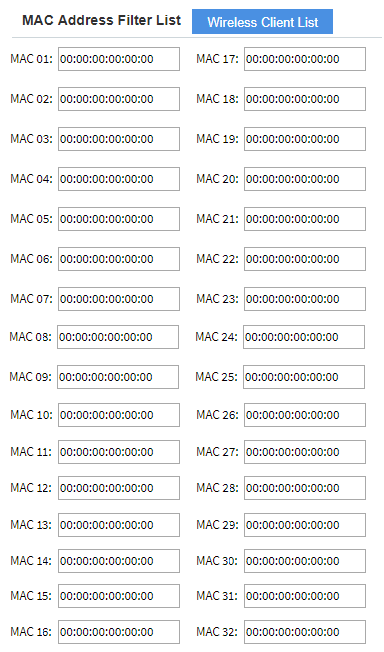
Die Wireless Client List (Wireless Client Liste) zeigt die wichtigsten Informationen über die Geräte an, die mit Ihrem Netzwerk verbunden sind, wie Client Name, Interface (Schnittstelle), IP Address (IP-Adresse), MAC Address (MAC-Adresse), Status und die Option Save to MAC Address Filter List (Die MAC-Adressfilterliste speichern).
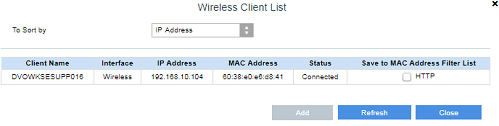
7. Wählen Sie das Gerät aus, das Sie den Zugriff auf Ihr Netzwerk erlauben oder verweigern möchten, indem Sie das Kontrollkästchen vor HTTP markieren.
8. Klicken Sie auf Add (Hinzufügen).
9. Wenn Sie damit fertig sind, klicken Sie auf Close (Schließen). Die MAC-Adresse des Geräts wird jetzt in der MAC Address Filter List (MAC-Adressfilterliste) angezeigt.
10. Klicken Sie auf Save (Speichern), um die Einstellungen anzuwenden.
Sie haben jetzt die Wireless MAC Filterfunktion Ihres Routers erfolgreich eingerichtet.

