


E9450 ワイヤレスMACフィルタリングを構成する方法
ワイヤレスMACフィルターは、ルーターに接続されているデバイスをMACアドレスでフィルタリングする機能です。この機能は、ルーターにリストされているMACアドレスを持つワイヤレスクライアントがネットワークにアクセスすることを防止または許可します。LinksysデュアルバンドWiFiルーターでこれを行う方法については、以下の手順に従ってください。
画像はルーターのモデルによって異なります。
2. 設定タブをクリックします。
3. Wi-Fiをクリックします。
4. ワイヤレスMACフィルターをクリックします。

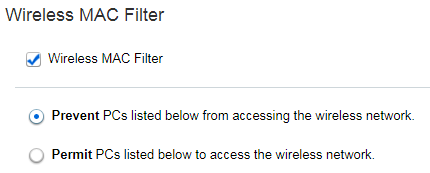
5. ワイヤレスMACフィルターを有効にするためにチェックボックスをオンにします。その後、希望するMACフィルタリング設定オプションを選択します。以下のいずれかを選択できます。
- 以下にリストされたPCがワイヤレスネットワークにアクセスするのを防止します。 - MACアドレスフィルターリストにあるワイヤレスデバイスはWiFiにアクセスできません。
- 以下にリストされたPCがワイヤレスネットワークにアクセスするのを許可します。 - MACアドレスフィルターリストにあるワイヤレスデバイスのみがWiFiにアクセスできます。
この例では、リストに入力したMACアドレスがWiFiへのアクセスを防止されます。ワイヤレスクライアントがWiFiにアクセスすることを許可するボタンをチェックした場合、リストに入力されたMACアドレスのみがアクセスできます。
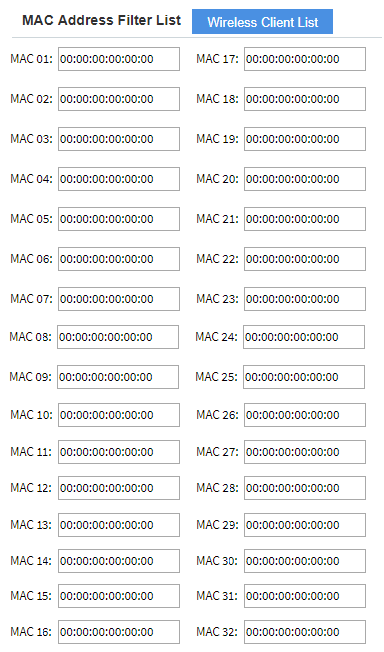
6. クライアントを表示および選択するためにワイヤレスクライアントリストをクリックします。
MACアドレスフィルターリストでは、WiFiへのアクセスを防止または許可したいワイヤレスデバイスのMACアドレスを最大32個まで手動で入力できます。
ワイヤレスクライアントリストには、クライアント名、インターフェース、IPアドレス、MACアドレス、ステータス、およびMACアドレスフィルターリストに保存するオプションなど、ネットワークに接続されているデバイスに関する必要な情報が表示されます。
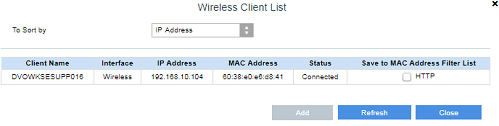
7. ネットワークへのアクセスを許可または防止したいデバイスを選択し、HTTPの前のボックスをチェックします。
8. 追加をクリックします。
9. 完了したら、閉じるをクリックします。そのデバイスのMACアドレスがMACアドレスフィルターリストに表示されます。
10. 設定を適用するために保存をクリックします。
これで、ルーターのワイヤレスMACフィルター機能の設定が完了しました。

