


Die Firmware des Linksys Dual-Band EasyMesh WiFi Router aktualisieren
Firmware Aktualisierungen dienen der Fehlerbehebung und der Funktionserweiterung des Linksys Dual-Band EasyMesh™ WiFi Routers. Um zu überprüfen, ob eine neue Firmware für Ihren Router verfügbar ist, müssen Sie sich beim Node anmelden und auf die Schaltfläche Check Firmware (Firmware überprüfen) klicken.
Wenn die automatische Firmware-Aktualisierung aktiviert ist, wird der Router automatisch die Aktualisierungen herunterladen und installieren, sobald sie verfügbar sind. Führen Sie die folgenden Schritte durch, um sicherzustellen, dass Ihr Router die neueste Firmware installiert hat. Wenn Sie eine manuelle Aktualisierung durchführen möchten, klicken Sie hier, um Anweisungen zu erhalten.
Bevor Sie beginnen, nehmen Sie folgendes zur Kenntnis:
Wenn die automatische Firmware-Aktualisierung aktiviert ist, wird der Router automatisch die Aktualisierungen herunterladen und installieren, sobald sie verfügbar sind. Führen Sie die folgenden Schritte durch, um sicherzustellen, dass Ihr Router die neueste Firmware installiert hat. Wenn Sie eine manuelle Aktualisierung durchführen möchten, klicken Sie hier, um Anweisungen zu erhalten.
Bevor Sie beginnen, nehmen Sie folgendes zur Kenntnis:
-
Der Router der an Ihr Modem angeschlossen ist ein Parent-Node.
-
Ein Child Node ist ein weiterer EasyMesh-Router in Ihrem Netzwerk, der Ihr WLAN erweitert.
-
Wenn Sie die EasyMesh-Funktion in Ihrem Netzwerk verwenden und andere Child-Node haben, die Ihr WLAN erweitern, müssen Sie sich bei Ihre Child-Node anmelden, um deren aktuelle Firmware-Version zu überprüfen und wenn nötig zu aktualisieren.
Die Firmware des Parent Node aktualisieren
Die Firmware des Child Node aktualisieren
Die Firmware des Parent Node aktualisieren
Die Firmware des Child Node aktualisieren
Die Firmware des Parent Node aktualisieren
Schritt 1:
Melden Sie sich in der Web-Schnittstelle des Routers an. Um Anweisungen zu erhalten, klicken Sie hier.
Schritt 2:
Klicken Sie auf die Registerkarte Configuration (Konfiguration).
Schritt 3:
Klicken Sie auf Administration (Verwaltung).
Schritt 4:
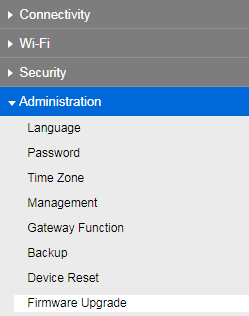
Klicken Sie auf Firmware Upgrade (Firmware-Aktualisierung).
Melden Sie sich in der Web-Schnittstelle des Routers an. Um Anweisungen zu erhalten, klicken Sie hier.
Schritt 2:
Klicken Sie auf die Registerkarte Configuration (Konfiguration).
Schritt 3:
Klicken Sie auf Administration (Verwaltung).
Schritt 4:
Klicken Sie auf Firmware Upgrade (Firmware-Aktualisierung).
Schritt 5:
Klicken Sie auf Check Firmware (Firmware überprüfen). Wenn eine Firmware verfügbar ist, können Sie mit der Aktualisierung fortfahren. Stellen Sie sicher, dass das Kontrollkästchen Automatic (Automatisch) aktiviert ist. Dadurch wird sichergestellt, dass Ihr Router automatisch Aktualisierungen herunterlädt und installiert, wenn diese verfügbar sind.
WICHTIG: Schalten Sie den Router NICHT aus und drücken Sie NICHT die Reset-Taste des Routers, während die Aktualisierung durchführt wird. Warten Sie bis die Aktualisierung beendet ist. Der Router wird nach der Aktualisierung einen Neustart durchführen, und sobald die Aktualisierung der Firmware beendet ist, wird die Power LED nicht mehr blau bliken, sondern stetig blau leuchten.
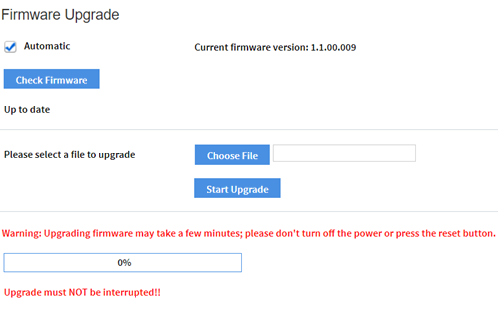
HINWEIS: Wenn Sie nach der Aktualisierung statt einer Erfolgsmeldung einen leeren Bildschirm sehen, frischen Sie den Browser auf.
Sie haben jetzt erfolgreich die Firmware des Parent Node aktualisiert.
Melden Sie sich in der Web-Schnittstelle des Routers an. Um Anweisungen zu erhalten, klicken Sie hier.
Schritt 2:
Klicken Sie auf die Registerkarte Configuration (Konfiguration).
Schritt 3:
Klicken Sie auf Administration (Verwaltung).
Schritt 4:
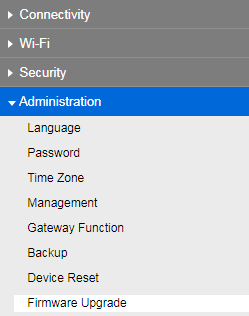
Klicken Sie auf Firmware Upgrade (Firmware-Aktualisierung).
Schritt 5:
Klicken Sie auf Check Firmware (Firmware überprüfen). Wenn eine Firmware verfügbar ist, können Sie mit der Aktualisierung fortfahren. Stellen Sie sicher, dass das Kontrollkästchen Automatic (Automatisch) aktiviert ist. Dadurch wird sichergestellt, dass Ihr Router automatisch Aktualisierungen herunterlädt und installiert, wenn diese verfügbar sind.
WICHTIG: Schalten Sie den Router NICHT aus und drücken Sie NICHT die Reset-Taste des Routers, während die Aktualisierung durchführt wird. Warten Sie bis die Aktualisierung beendet ist. Der Router wird nach der Aktualisierung einen Neustart durchführen, und sobald die Aktualisierung der Firmware beendet ist, wird die Power LED nicht mehr blau bliken, sondern stetig blau leuchten.
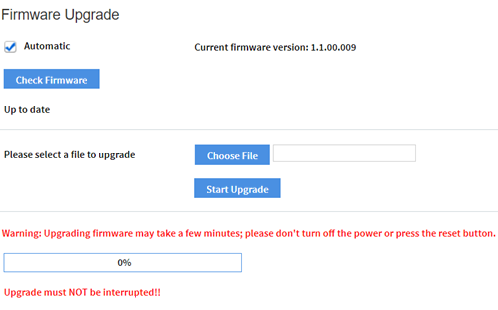
HINWEIS: Wenn Sie nach der Aktualisierung statt einer Erfolgsmeldung einen leeren Bildschirm sehen, frischen Sie den Browser auf.
Sie haben jetzt erfolgreich die Firmware des Child Node aktualisiert.
3782

