


Linksys Dual-Band EasyMesh WiFi 라우터의 펌웨어 업그레이드

펌웨어 업데이트를 통해 링크시스 듀얼-밴드 이지메시™ WiFi 라우터의 버그를 수정하고 기능을 향상시킬 수 있습니다. 자동 펌웨어 업데이트를 사용하도록 설정하면 노드가 펌웨어를 사용할 수 있을 때 펌웨어를 자동으로 다운로드하고 설치합니다.
자동 업데이트 기능을 활성화하거나 새 펌웨어를 사용할 수 있는지 확인하시려면 여기를 눌러 방법을 안내받을 수 있습니다. 노드의 펌웨어를 수동으로 업데이트 하시려면 아래의 단계를 참고하여 주십시오.
시작하기 전에:
자동 업데이트 기능을 활성화하거나 새 펌웨어를 사용할 수 있는지 확인하시려면 여기를 눌러 방법을 안내받을 수 있습니다. 노드의 펌웨어를 수동으로 업데이트 하시려면 아래의 단계를 참고하여 주십시오.
시작하기 전에:
- 상위 노드는 모뎀에 연결된 라우터를 의미합니다.
- 하위 노드는 WiFi를 확장하여 이지메시 네트워크를 구성하는 라우터입니다..
- 이지메시 기능이 활성화된 상태에서 하위 노드가 상위 노드에 연결되지 못하는 경우, 하위 노드에 이지메시를 지원하는 최신 펌웨어가 필요합니다. 이 문서에서는 하위 노드의 펌웨어를 네트워크에 추가하기 전에 수동으로 업데이트하는 방법에 대해 안내합니다.
단계 1:
라우터의 웹 인터페이스에 로그인합니다. 자세한 내용을 확인 하시려면 여기를 누르십시오.
단계 2:
구성 메뉴를 누르십시오.
단계 3:
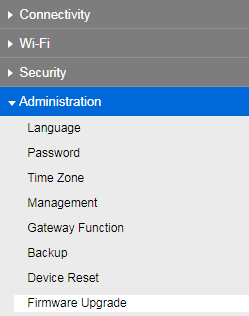
관리 메뉴를 누르십시오.
단계 4:
펌웨어 업그레이드 메뉴를 누르십시오.
라우터의 웹 인터페이스에 로그인합니다. 자세한 내용을 확인 하시려면 여기를 누르십시오.
단계 2:
구성 메뉴를 누르십시오.
단계 3:
관리 메뉴를 누르십시오.
단계 4:
펌웨어 업그레이드 메뉴를 누르십시오.
단계 5:
펌웨어 확인을 누르십시오. 사용 가능한 펌웨어가 있는 경우 업그레이드를 진행할 수 있습니다. Automatic(자동) 확인 란이 선택되어 있는지 확인하고 활성화 하여 주십시오. 자동 업데이트 기능이 활성화 된 경우, 라우터가 업데이트를 사용할 수 있을 때 자동으로 다운로드하고 설치할 수 있습니다.
중요: 업그레이드를 수행하는 동안에는 라우터의 전원을 끄거나 재설정 버튼을 누르지 마십시오. 업그레이드가 완료될 때까지 잠시만 기다려 주십시오. 펌웨어 업데이트가 완료되면 전원 표시등이 점멸 상태에서 청색 고정 상태로 변경됩니다.
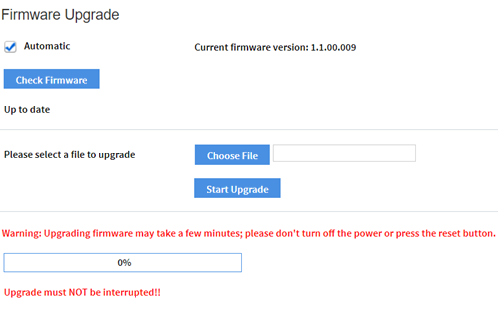
참고: 업그레이드 후 성공적인 메시지 대신 빈 화면이 표시되면 브라우저를 새로고침하여 주십시오.
단계 1:
라우터의 웹 인터페이스에 로그인합니다. 자세한 내용을 확인 하시려면 여기를 누르십시오.
단계 2:
구성 메뉴를 누르십시오.
단계 3:
관리 메뉴를 누르십시오.
단계 4:
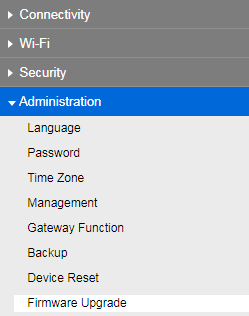
펌웨어 업그레이드 메뉴를 누르십시오.
라우터의 웹 인터페이스에 로그인합니다. 자세한 내용을 확인 하시려면 여기를 누르십시오.
단계 2:
구성 메뉴를 누르십시오.
단계 3:
관리 메뉴를 누르십시오.
단계 4:
펌웨어 업그레이드 메뉴를 누르십시오.
단계 5:
펌웨어 확인을 누르십시오. 사용 가능한 펌웨어가 있는 경우 업그레이드를 진행할 수 있습니다. Automatic(자동) 확인 란이 선택되어 있는지 확인하고 활성화 하여 주십시오. 자동 업데이트 기능이 활성화 된 경우, 라우터가 업데이트를 사용할 수 있을 때 자동으로 다운로드하고 설치할 수 있습니다.
중요: 업그레이드를 수행하는 동안에는 라우터의 전원을 끄거나 재설정 버튼을 누르지 마십시오. 업그레이드가 완료될 때까지 잠시만 기다려 주십시오. 펌웨어 업데이트가 완료되면 전원 표시등이 점멸 상태에서 청색 고정 상태로 변경됩니다.
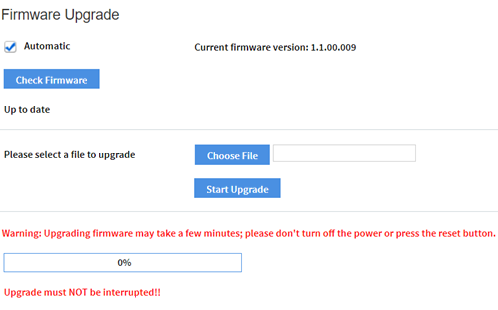
참고: 업그레이드 후 성공적인 메시지 대신 빈 화면이 표시되면 브라우저를 새로고침하여 주십시오.
하위 노드의 펌웨어를 성공적으로 업그레이드 하였습니다.
3787

