


Handmatig bijwerken van de firmware van de Linksys Dual-Band EasyMesh WiFi-router
Firmware-updates verbeteren de prestaties, betrouwbaarheid, beveiliging en compatibiliteit van uw router door bekende problemen op te lossen en nieuwe functies toe te voegen.
Uw Linksys Dual-Band EasyMesh WiFi-router kan automatisch nieuwe firmware installeren wanneer de functie Automatic Firmware Update (Automatische firmware-update) is ingeschakeld. Volg deze instructies om automatische updates in te schakelen of te controleren of er nieuwe firmware beschikbaar is.
Als u de firmware op een node toch handmatig moet bijwerken, volgt u de onderstaande stappen.
Voordat u de router bijwerkt:
✔ Hier vindt u een lijst met door Linksys EasyMesh-gecertificeerde producten.
✔ Download de juiste firmware voor het exacte routermodel en sla deze op uw computer op.
✔ Als het gedownloade bestand in .zip-formaat is, pak het dan eerst uit. Gebruik het uitgepakte firmwarebestand tijdens de upgrade.
✔ Sluit uw computer rechtstreeks aan op de router met een ethernetkabel.
✔ Koppel de router niet los, sluit uw browser niet en schakel de router niet uit tijdens de upgrade. Het onderbreken van de update kan de firmware beschadigen.
✔ Download de juiste firmware voor het exacte routermodel en sla deze op uw computer op.
✔ Als het gedownloade bestand in .zip-formaat is, pak het dan eerst uit. Gebruik het uitgepakte firmwarebestand tijdens de upgrade.
✔ Sluit uw computer rechtstreeks aan op de router met een ethernetkabel.
✔ Koppel de router niet los, sluit uw browser niet en schakel de router niet uit tijdens de upgrade. Het onderbreken van de update kan de firmware beschadigen.
Hoofdnode versus secundaire node
✔ Hoofdnode – De EasyMesh-router die is aangesloten op uw modem.
✔ Secundaire node - Een EasyMesh-router die uw draadloze dekking uitbreidt.
✔ Secundaire node - Een EasyMesh-router die uw draadloze dekking uitbreidt.
Als u de hoofdnode bijwerkt, volgt u de onderstaande stappen.
Als u een secundaire node bijwerkt, ga dan direct door naar het bijwerken van een secundaire node.
Volg de onderstaande instructies om de firmware op de hoofdnode bij te werken.
OPMERKING: De onderstaande stappen zijn alleen van toepassing als de hoofdnode al is ingesteld. Als u de hoofdnode nog niet heeft ingesteld, volg deze instructies.
2. Klik op het tabblad Configuration (Configuratie).
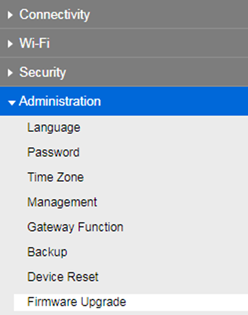
3. Klik op Administration > Firmware Upgrade (Beheer > Firmware-upgrade).
4. Klik op Choose File (Bestand kiezen) en selecteer de firmware die u gedownload heeft.
Het wordt aanbevolen om het selectievakje Automatic (Automatisch) in te schakelen voor automatische updates.
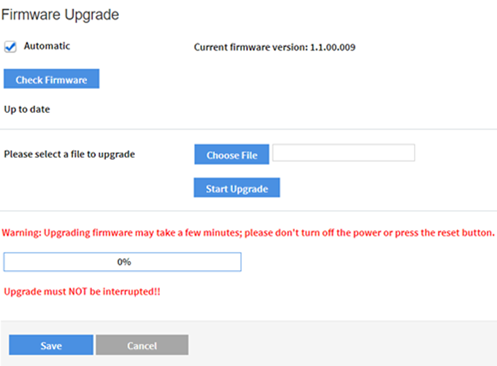
5. Klik op Start Upgrade (Upgrade starten).
De firmware-update kan enkele minuten duren. Doe tijdens deze tijd het volgende:
✔ Koppel de hoofdnode niet los.
✔ Vernieuw of sluit de browser niet.
✔ Wacht tot de hoofdnode volledig opnieuw is opgestart.
✔ Vernieuw of sluit de browser niet.
✔ Wacht tot de hoofdnode volledig opnieuw is opgestart.
6. Klik op Save (Opslaan) als daarom wordt gevraagd.
Uw hoofdnode is nu bijgewerkt.
Volg de onderstaande instructies om de firmware op de secundaire node bij te werken.
BELANGRIJK: Als de secundaire node nog niet is verbonden met het EasyMesh-netwerk, stel het dan eerst in via de installatiewizard, zelfs als de router geen internetverbinding heeft, en upgrade vervolgens de firmware. Zodra u klaar bent, reset u de secundaire node en voegt u het opnieuw toe aan de hoofdnode.
2. Selecteer Configuration (Configuratie).
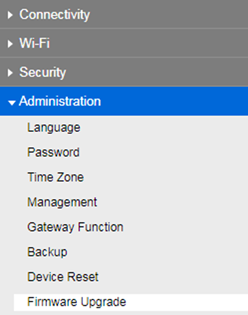
3. Klik op Administration > Firmware Upgrade (Beheer > Firmware-upgrade).
3. Klik op Administration > Firmware Upgrade (Beheer > Firmware-upgrade).
5. Klik op Choose File (Bestand kiezen) en selecteer de firmware die u heeft gedownload.
Het wordt aanbevolen om het selectievakje Automatic (Automatisch) in te schakelen voor automatische updates.
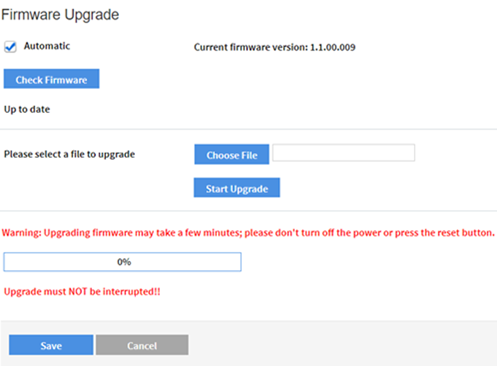
5. Klik op Start Upgrade (Upgrade starten).
De firmware-update kan enkele minuten duren. Doe tijdens deze tijd het volgende:
✔ Koppel de secundaire node niet los.
✔ Vernieuw of sluit de browser niet.
✔ Wacht tot de secundaire node volledig opnieuw is opgestart.
✔ Vernieuw of sluit de browser niet.
✔ Wacht tot de secundaire node volledig opnieuw is opgestart.
6. Klik op Save (Opslaan) als daarom wordt gevraagd.
Uw secundaire node is nu bijgewerkt.
Probleemoplossing
Als de upgrade mislukt:
✔ Controleer of u de firmware voor het juiste routermodel heeft gedownload.
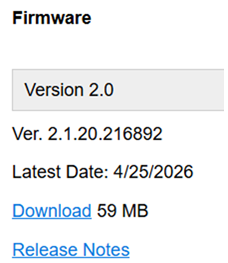
✔ Controleer of de bestandsgrootte van het gedownloade bestand overeenkomt met de bestandsgrootte die op de Linksys-ondersteuningspagina wordt vermeld.
✔ Controleer of de bestandsgrootte van het gedownloade bestand overeenkomt met de bestandsgrootte die op de Linksys-ondersteuningspagina wordt vermeld.
Bijvoorbeeld:
✔ Als u niet zeker weet of de download succesvol is voltooid, download de firmware dan opnieuw.
✔ Start de router opnieuw op en probeer het nog eens.
✔ Als u niet zeker weet of de download succesvol is voltooid, download de firmware dan opnieuw.
✔ Start de router opnieuw op en probeer het nog eens.

