


Mise à jour manuelle du micrologiciel du Routeur WiFi Linksys Dual-Band EasyMesh
Les mises à jour du micrologiciel améliorent les performances, la fiabilité, la sécurité et la compatibilité de votre routeur en corrigeant les problèmes connus et en ajoutant de nouvelles fonctionnalités.
Votre routeur Wi-Fi Linksys EasyMesh double bande peut installer automatiquement un nouveau micrologiciel lorsque la mise à jour automatique du micrologiciel est activée. Pour activer les mises à jour automatiques ou vérifier si un nouveau micrologiciel est disponible, suivez ces instructions.
Si vous devez tout de même mettre à jour manuellement le micrologiciel d’un nœud, suivez les étapes ci-dessous.
Avant de mettre à jour le routeur:
✔ Téléchargez le micrologiciel adapté au modèle exact de votre routeur et enregistrez-le sur votre ordinateur.
✔ Si le fichier téléchargé est au format .zip, extrayez-le (décompressez-le) au préalable. Utilisez le fichier de micrologiciel extrait lors de la mise à jour.
✔ Connectez votre ordinateur directement au routeur à l’aide d’un câble Ethernet.
✔ Ne débranchez pas le routeur, ne fermez pas votre navigateur et n’éteignez pas le routeur pendant la mise à jour. Interrompre la mise à jour peut endommager le micrologiciel.
Nœud principal et nœud secondaire
✔ Nœud principal – Le routeur EasyMesh connecté à votre modem.
✔ Nœud secondaire - Un routeur EasyMesh qui étend votre couverture sans fil.
Si vous mettez à jour le nœud principal, suivez les étapes ci-dessous.
Si vous mettez à jour un nœud secondaire, passez à la mise à jour d’un nœud secondaire.
Suivez les instructions ci-dessous pour mettre à jour le micrologiciel du nœud principal.
REMARQUE: Les étapes ci-dessous ne s'appliquent que si le nœud principal est déjà configuré. Si vous n'avez pas encore configuré le nœud principal, suivez ces instructions.
1. Connectez-vous à l'interface Web du nœud principal.
2. Sélectionnez Configuration.
3. Accédez à Administration > Firmware Upgrade (Mise à jour du firmware).
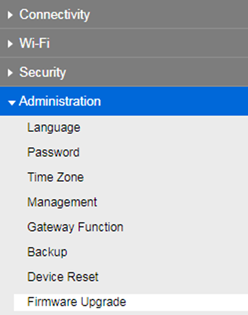
4. Cliquez sur Choose File (Choisir un fichier) et sélectionnez le micrologiciel que vous avez téléchargé.
Recommandation - Cochez la case Automatic (Automatique) pour que les futures versions du micrologiciel s’installent automatiquement.
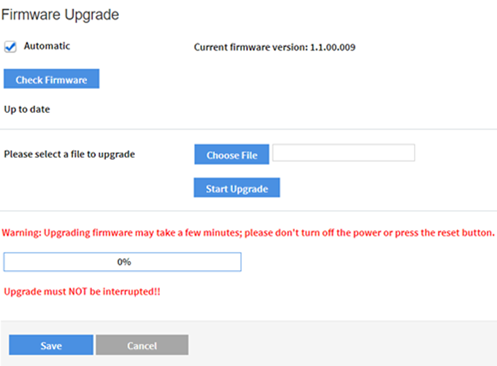
5. Cliquez sur Start Upgrade (Démarrer la mise à jour).
La mise à jour du micrologiciel peut prendre plusieurs minutes. Pendant ce temps:
✔ Ne débranchez pas le nœud principal.
✔ Ne rafraîchissez pas et ne fermez pas le navigateur.
✔ Attendez que le nœud principal ait terminé son redémarrage.
6. Cliquez sur Save (Enregistrer) si vous y êtes invité.
Votre nœud principal est désormais mis à jour.
Suivez les instructions ci-dessous pour mettre à jour le micrologiciel du nœud secondaire.
IMPORTANT: Si le nœud secondaire n'a pas encore été ajouté à votre réseau EasyMesh, effectuez d'abord l'assistant de configuration initiale, même sans connexion Internet. Une fois la mise à jour du micrologiciel terminée, réinitialisez le nœud secondaire aux paramètres d'usine, puis ajoutez-le à nouveau à votre réseau EasyMesh.
2. Sélectionnez Configuration.
3. Accédez à Administration > Firmware Upgrade (Mise à jour du firmware).
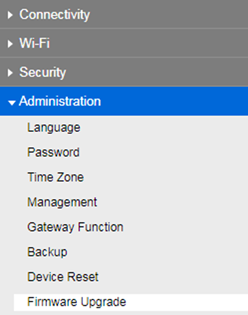
4. Cliquez sur Choose File (Choisir un fichier) et sélectionnez le micrologiciel que vous avez téléchargé.
Recommandation - Cochez la case Automatic (Automatique) pour que les futures versions du micrologiciel s’installent automatiquement.
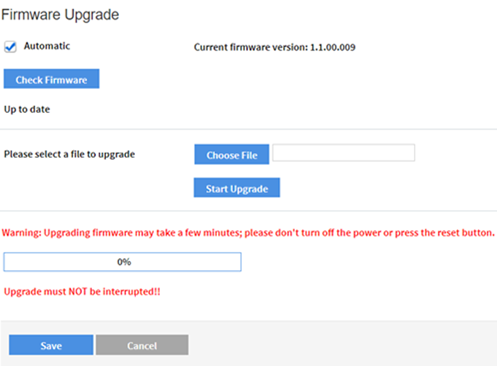
5. Cliquez sur Start Upgrade (Démarrer la mise à jour).
La mise à jour du micrologiciel peut prendre plusieurs minutes. Pendant ce temps:
✔ Ne débranchez pas le nœud secondaire.
✔ Ne rafraîchissez pas et ne fermez pas le navigateur.
✔ Attendez que le nœud secondaire ait terminé son redémarrage.
6. Cliquez sur Save (Enregistrer) si vous y êtes invité.
Votre nœud secondaire est désormais mis à jour.
Si la mise à jour échoue:
✔ Vérifiez que vous avez téléchargé le micrologiciel correspondant au bon modèle de routeur.
✔ Assurez-vous que la taille du fichier téléchargé correspond à celle indiquée sur la page d'assistance Linksys.
Example:
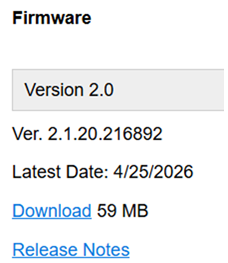
✔ Si vous n'êtes pas certain que le téléchargement se soit bien déroulé, téléchargez à nouveau le micrologiciel.
✔ Redémarrez le routeur et réessayez.

